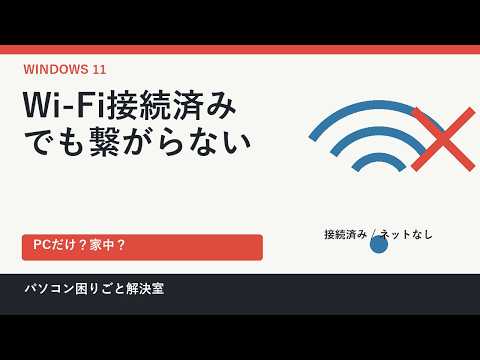
Windows 11でWi-Fiには接続できているのに、Webページが開かないことがあります。「接続済み」と「インターネットを利用できる」は別です。最初にPCだけの問題か、家の回線全体の問題かを分けると、不要な設定変更を減らせます。
最初の3分で切り分ける
- PCが接続しているWi-Fi名(SSID)を確認します。似た名前の別のネットワークやスマートフォンのテザリングに接続していないか見ます。
- スマートフォンなど別の端末を同じWi-Fiにつなぎ、複数のサイトを開けるか確認します。スマートフォンのモバイル通信だけで開けても、家のWi-Fiの確認にはなりません。
- PCでも別のサイトやアプリを試します。一つのサイトだけ開けない場合は、Wi-Fi全体の障害と決めつけず、そのサイトの状況を確認します。
| 確認結果 | 次に見る場所 |
|---|---|
| 同じWi-Fiの端末がどれも開けない | 回線障害情報、モデム・ルーターのランプと配線 |
| ほかの端末は開けるがPCだけ開けない | PCのWi-Fi接続、診断、VPNなどの設定 |
| 特定のサイトだけ開けない | 別サイトとの比較、サイト側のお知らせ |
家の回線側に見える場合
契約先の障害情報を確認し、モデムやルーターのランプを製品の説明書と照らし合わせます。再起動を行う場合は、家族の通信も一時的に切れるため作業中の人がいないか確認してください。電源の抜き差し順は機器や回線事業者の案内を優先します。
このPCだけなら、設定変更の少ない順に
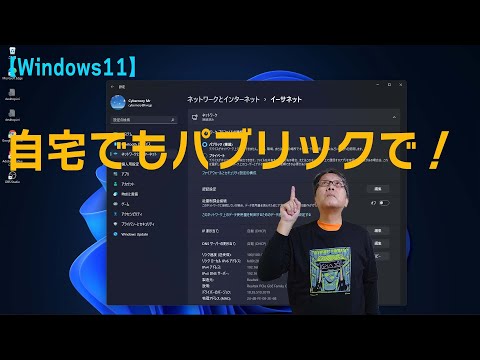
- Windowsの「設定」→「ネットワークとインターネット」で接続状態とSSIDを確認します。
- Wi-Fiを一度切断して同じSSIDへ再接続し、改善するか見ます。パスワードを忘れているなら、登録済みネットワークを削除する前に確認します。
- Windows 11の「ヘルプ」アプリからネットワークとインターネットのトラブルシューティングを実行します。表示された結果を控えます。
- VPNを使っている場合は、業務用の設定や利用規則を確認します。管理されたPCなら勝手に解除せず管理者へ相談します。
ネットワークのリセットは最後の手段です。Microsoftは、実行後にVPNソフトや仮想スイッチなどの再設定が必要になる場合があると案内しています。接続情報と復旧方法を確認してから検討しましょう。
相談時に伝えるメモ
「表示された文言」「発生日時」「同じWi-Fiの別端末の結果」「特定のサイトだけか」「試した操作」を記録します。公開コメントや画像にはWi-Fiパスワードを載せないでください。
参考動画
Windows 11でWi-Fi接続済みなのにインターネットなし|安全な確認順。切り分けの流れを確認する補助として紹介します。個別の設定はお使いの機器の説明書とMicrosoftの案内を優先してください。
参照した公式資料
対象:Windows 11/情報確認日:2026年10月4日。画面の名称は更新状況により異なる場合があります。