ルーターの箱に「Wi-Fi 7」と書いてあっても、接続するパソコンが同じ機能を使えるとは限りません。買い替えを考える前に、パソコンの無線機能・Windows・ルーターの3点を確認しましょう。
Wi-Fi 6と6Eは、名前が似ていても確認点が違う
Wi-Fi 6は主に2.4GHz帯と5GHz帯を使います。Wi-Fi 6Eは6GHz帯も利用する規格です。Intelも、Wi-Fi 6製品だけでは6GHz帯を使えず、PC側とルーター側の対応が必要と説明しています。
「6」という数字だけで判断せず、PCの型番ごとの仕様表で「Wi-Fi 6E」「6GHz」の対応を確認してください。同じ製品シリーズでも、構成によって無線アダプターが異なる場合があります。
先に調べる3つの項目
| 確認するもの | 見る場所と記録する内容 |
|---|---|
| PCの無線アダプター | メーカーの仕様表で、型番・対応規格・対応周波数帯を確認する |
| Windowsのバージョン | 設定のシステム情報などでバージョンを確認する。Wi-Fi 7のWindows側の対応はWindows 11 24H2以降 |
| ルーター | メーカーの説明書で、使いたい規格と周波数帯に対応するか確認する |
無線アダプターに対応するドライバーも必要です。PCメーカーが提供する、その型番向けの情報を先に確認してください。
Windowsから対応規格の手がかりを調べる
Microsoftは、コマンドプロンプトやターミナルで次の表示用コマンドを実行する方法も案内しています。
netsh wlan show drivers出力の「サポートされる無線の種類」などに、802.11be(Wi-Fi 7)や802.11ax(Wi-Fi 6/6E)が含まれるかを確認します。802.11axの表示だけで6GHz対応と決めつけず、製品の仕様表とも照合してください。
買い替えの判断をする前に
確認した情報を「PCの型番/無線アダプター/Windowsのバージョン/ルーターの型番」の4項目でメモしておくと、販売店やメーカーへ相談するときに話が進みやすくなります。
困っているのが「遠い部屋だけ遅い」なのか、「近くでも特定のPCだけ遅い」なのかも別に記録しましょう。規格への対応確認と、現在の不調の原因調査は分けて考えるのがこのサイトの整理方法です。通信速度の改善幅を、規格名だけで約束することはできません。
参考動画
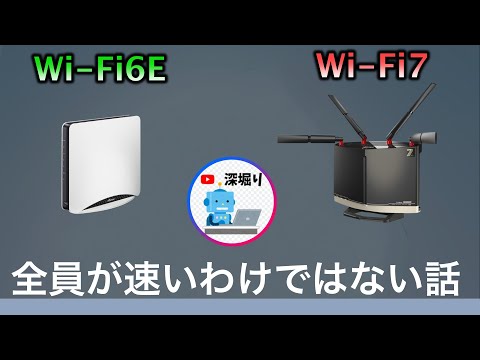
Wi-Fi 7・Wi-Fi 6Eのルーター購入前の確認を扱う参考動画。個々の製品の購入判断は、ご自身の機器の仕様と用途に合わせて行ってください。
参照した公式資料
- Microsoft:Faster and more secure Wi-Fi in Windows
- Intel:Wi-Fi 6とWi-Fi 6E/7の6GHz対応の違い
- Intel:6GHz帯を利用するための要件
対象:Windows 11/確認日:2026年10月1日