Wi-Fiが何度も切れるときは、まず問題がパソコン側か、ルーターや回線側かを切り分けましょう。保存済みの接続情報を登録し直す方法もありますが、先にネットワーク名とパスワードを確認しておくと、再接続で困りにくくなります。
動画の内容
接続先を変えて症状を比較し、パソコンとルーターを順番に確認します。特定のWi-Fiだけで切れる場合は、その接続設定を登録し直す方法を試せます。改善しないときは、更新や設定のリセットを急がず、影響を確認してから進めましょう。
解決・設定のポイント
- ほかのスマートフォンやパソコンでも切れるかを確認し、影響範囲を切り分けます。
- Wi-Fiを一度オフにして戻す、またはパソコンを再起動して状態を確かめます。
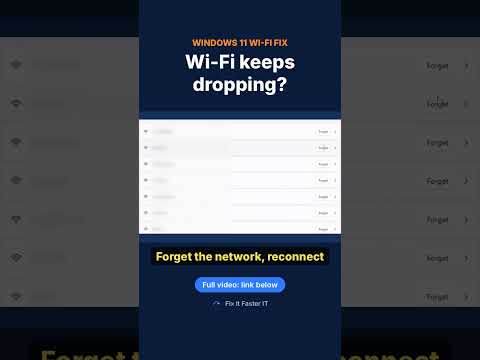
- 特定のネットワークだけで起きる場合は、保存済みの接続を削除して再接続する方法があります。
- ルーターの再起動は、利用中の通信が途切れることを確認してから行います。
- ネットワーク設定のリセットやドライバーの変更は、接続情報や復元方法を確認してから検討します。
確認手順
まず、同じWi-Fiに接続した別の端末でも切断するかを調べます。複数の端末で同時に起きるなら、ルーターや回線の状態を確認し、必要に応じてルーターを電源から再起動します。再起動中は通信が止まるため、オンライン会議や作業が終わってから行ってください。パソコンだけで起きる場合は、Wi-Fiをオフにして数秒待ってからオンにし、改善しなければパソコンを再起動します。特定の接続先だけで切れる場合は、Windowsの「設定」からネットワーク関連のWi-Fi設定を開き、保存済みネットワークを管理する項目で対象の接続を削除します。その後、利用可能なネットワークから同じ接続先を選び、パスワードを入力して接続し直します。設定や項目の名称・場所は、Windowsの状態や画面構成によって異なることがあります。接続し直しても改善しないときは、別の場所や別のWi-Fiでも同じ症状が出るかを確認し、問題が起きる条件を記録しておくと、その後の相談や確認に役立ちます。
作業前の注意
保存済みネットワークを削除すると、再接続時にパスワードが必要です。ルーターのラベルや管理者の案内などで、正しい接続先とパスワードを事前に確認してください。ネットワーク設定のリセットを行うと、保存した接続情報などが消え、再設定が必要になる場合があります。実施前に必要な設定を控え、復元手段を確認しましょう。ドライバーの更新や変更も、機種に合った方法を確認してから行い、不明な配布元のソフトは使用しないでください。
まとめ
最初に影響範囲を切り分け、簡単な再接続から順に試すのが安全です。接続情報の削除や設定リセットは、再設定に必要な情報を用意したうえで、症状に応じて選びましょう。
※画面や項目名は、OS・機種・ソフトウェアのバージョンによって異なる場合があります。設定変更や更新の前に、大切なデータの保存・バックアップをご確認ください。
※当サイトはYouTube動画を紹介する目的で埋め込みを行っています。動画の著作権は各配信者・権利者に帰属します。掲載内容に問題がある場合は、YouTubeまたは動画の配信元へお問い合わせください。