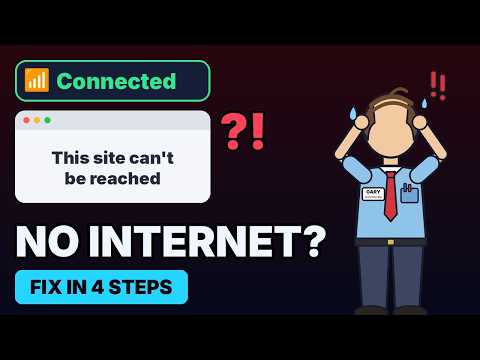
Wi-Fiに接続できている表示でも、ルーターから先の回線やパソコンの設定に問題があると、Webサイトを開けないことがあります。ほかの端末でも同じ症状が出るかを確かめ、影響範囲に合わせて順番に確認しましょう。
動画の内容
まず回線全体の不具合かパソコン固有の問題かを切り分けます。次に機器の再起動、Windowsの診断、Wi-Fiへの再接続を試し、設定を変更する前には必要な情報を控えておきます。
解決・設定のポイント
- スマートフォンなど別の端末も同じWi-Fiでインターネットを使えないか確認する
- ルーターや回線機器の状態を見てから、安全に電源を入れ直す
- Windowsのネットワーク診断を実行し、表示された内容を確認する
- Wi-Fiに再接続する前に、パスワードやVPN・プロキシ設定を確認する
確認手順
1. まず、同じWi-Fiに接続したスマートフォンなどでWebページを開きます。別の端末も使えなければ、パソコンではなくルーターや回線側に原因がある可能性があります。機器のランプや、契約先からの障害・メンテナンス情報も確認してください。パソコンだけで起きる場合は、次の手順へ進みます。
2. 作業中の通信を終え、ルーターやモデムなどの電源を切ります。機器の説明に従って少し待ってから電源を入れ、ランプが落ち着くまで待ちます。その後、WindowsのWi-Fiをいったん切って再接続するか、パソコンを再起動して接続を試します。機器の電源を抜く手順や待ち時間は機種によって異なるため、説明書があればそちらを優先してください。
3. 改善しない場合は、Windowsの設定からネットワークの状態やトラブルシューティング機能を探して実行します。診断結果や提案された操作を読み、内容を理解してから適用してください。設定画面や項目名はWindowsの更新状況などで異なることがあります。職場・学校のパソコンでは、管理者の指示を優先します。
4. Wi-Fiのパスワードを確認したうえで、保存済みネットワークを削除して再接続する方法もあります。再接続時にパスワードが必要です。VPNやプロキシを利用している場合は、一時的な切断で変化があるか確認できますが、職場・学校の接続設定は勝手に変更しないでください。接続できてもWebが開けないときは、別のブラウザーやサイトでも試し、特定のサービスだけの問題かを切り分けます。
作業前の注意
ネットワークのリセットや設定の初期化は、保存されたWi-Fi情報やVPNなどの設定に影響することがあります。実行前に必要なパスワード、接続情報、復元方法を確認し、設定内容を控えてください。ルーターの初期化ボタンは通常の再起動とは異なり、回線設定が消える場合があるため、原因の切り分け段階では押さないようにします。複数の端末で接続できず、再起動後も直らない場合は、回線事業者や機器の管理者へ相談してください。
まとめ
「Wi-Fi接続済み」は無線LANにつながっている状態を示すもので、インターネットまで利用できるとは限りません。端末を使った切り分けから始め、再起動、Windowsの診断、再接続の順に確認すれば、不要な初期化を避けながら原因を絞り込めます。
※画面や項目名は、OS・機種・ソフトウェアのバージョンによって異なる場合があります。設定変更や更新の前に、大切なデータの保存・バックアップをご確認ください。
※当サイトはYouTube動画を紹介する目的で埋め込みを行っています。動画の著作権は各配信者・権利者に帰属します。掲載内容に問題がある場合は、YouTubeまたは動画の配信元へお問い合わせください。