ノートパソコンをWi-Fiにつなぐには、無線機能を有効にし、接続先のネットワーク名を選んでパスワードを入力します。接続できないときは、機内モードや入力内容、ルーターの状態を順に確認すると、原因を切り分けやすくなります。
動画の内容
接続先のSSIDとパスワードを用意し、Windowsのネットワーク操作からWi-Fiを選択します。うまくいかない場合は、パソコンとルーターの状態を個別に確かめ、設定変更は必要な範囲にとどめましょう。
解決・設定のポイント
- 接続先のネットワーク名(SSID)を確認し、似た名前の別ネットワークを選ばないようにします。
- パスワードは大文字・小文字や数字、記号の違いに注意して入力します。
- Wi-Fiが見つからない場合は、機内モードや無線機能が有効になっているか確認します。
- 接続できないときは、パソコンだけでなくルーターや他の端末の状態も調べます。
- 画面の表示や項目名は、機種やWindowsの更新状況によって異なることがあります。
確認手順
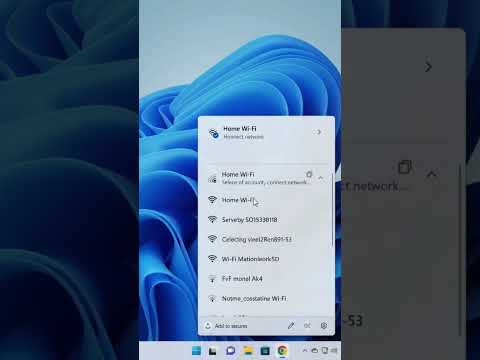
まず、接続先ルーターのラベルや案内書類などでSSIDとパスワードを確認します。次に、画面右下のネットワーク関連アイコンを開き、Wi-Fiがオフになっていればオンにします。機内モードが有効な場合は、無効にしてください。表示されたネットワーク一覧から自宅などで使うSSIDを選び、接続を開始します。パスワードを求められたら、文字の大文字・小文字、数字、記号を確かめながら入力し、接続後にブラウザーでページを開けるか確認します。項目の場所や呼び方が異なるときは、Windowsの設定画面でネットワークやWi-Fiに関する項目を探してください。接続が完了しない場合は、SSIDを選び直してパスワードを再入力します。それでも改善しなければ、ほかの端末が同じWi-Fiにつながるかを確認します。ほかの端末も使えないならルーターや回線側、パソコンだけ使えないならパソコン側に問題がある可能性を考え、ルーターの電源や配線も確認します。
作業前の注意
ネットワーク設定を変更する前に、現在の状態をメモするか画面を保存しておくと、元に戻す際に役立ちます。再起動を試すときは、編集中のファイルを保存してください。設定のリセットやネットワーク情報の削除は、保存済みの接続情報が消える場合があるため、通常の確認で直らない場合に限り、必要性を確認してから行います。公共のWi-Fiでは、接続先が正しいことを確認し、パスワードや個人情報の入力には慎重になりましょう。
まとめ
SSIDとパスワードを正しく確認し、Wi-Fiと機内モード、ルーターの状態を順番に調べるのが基本です。原因を切り分けながら一つずつ確認すれば、不要な設定変更を避けて安全に接続を試せます。
※画面や項目名は、OS・機種・ソフトウェアのバージョンによって異なる場合があります。設定変更や更新の前に、大切なデータの保存・バックアップをご確認ください。
※当サイトはYouTube動画を紹介する目的で埋め込みを行っています。動画の著作権は各配信者・権利者に帰属します。掲載内容に問題がある場合は、YouTubeまたは動画の配信元へお問い合わせください。