Windows 11のパソコンが遅い、操作中に引っかかる、画面が一時的に止まるときは、すぐに設定を大きく変えず、負荷の原因を順番に確かめましょう。再起動や空き容量の確認など、影響の小さい方法から試すと状況を整理しやすくなります。
動画の内容
動作の重さは、アプリの負荷、空き容量、更新処理、電源や熱の状態など、複数の要因で起こることがあります。発生する場面を確認し、負荷の高いアプリや不要な常駐処理を見直したうえで、改善しない場合は更新状況やセキュリティも点検します。
解決・設定のポイント
- 一時的な不調なら、作業中のファイルを保存してから再起動し、同じ症状が続くか確認します。
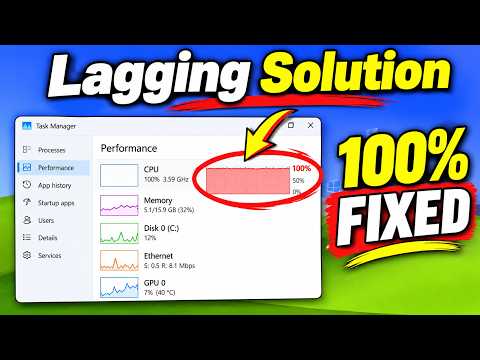
- タスクマネージャーでCPU、メモリ、ディスクの使用状況を見て、負荷の高いアプリを特定します。
- ストレージの空き容量が少ない場合は、不要なファイルを内容を確認してから整理します。
- 起動時から遅い場合は、常時起動するアプリやバックグラウンド処理を必要な範囲で見直します。
- 高温や電源設定、更新の保留、セキュリティ上の問題も、症状に応じて確認します。
確認手順
まず、開いている文書や作業内容を保存し、パソコンを再起動します。再起動後も遅い場合は、タスクマネージャーを開き、CPU・メモリ・ディスクの使用率が高い項目を確認してください。アプリ名が分かり、今使っていないものなら通常の方法で終了します。用途が分からないプロセスやWindowsの処理は終了しないでください。次に、設定画面からストレージの使用状況を確認します。不要と判断できる一時ファイルやダウンロード済みファイルを整理する前に、必要なデータが混ざっていないか確認し、重要なファイルは別の場所にも保存します。起動直後に重くなる場合は、タスクマネージャーなどでスタートアップ時に起動するアプリを確認し、常に必要ではないアプリだけを無効にして、再起動後の変化を見ます。さらに、Windows Updateの状態を確認して、更新が進行中なら完了後に再起動して様子を見ます。ノートパソコンでは電源に接続した状態でも試し、通気口をふさがず、異常な熱がないか確認します。設定や項目の表示名は環境によって異なる場合があります。
作業前の注意
ファイル整理では、用途が分からないフォルダーやシステム関連のファイルを手作業で削除しないでください。スタートアップ設定を変える際も、セキュリティ対策や周辺機器に必要なアプリを停止しないよう注意します。更新や設定変更の前には、作業中のデータを保存し、重要なファイルのバックアップを確認してください。症状が悪化したり、頻繁なフリーズや異音、異常な発熱が続いたりする場合は、無理に使い続けず、メーカーやサポート窓口への相談を検討します。
まとめ
一度に複数の設定を変えると、何が影響したのか分かりにくくなります。再起動、負荷の確認、容量の整理という順に一つずつ試し、改善の有無を確かめることが、原因を絞り込むための基本です。
※画面や項目名は、OS・機種・ソフトウェアのバージョンによって異なる場合があります。設定変更や更新の前に、大切なデータの保存・バックアップをご確認ください。
※当サイトはYouTube動画を紹介する目的で埋め込みを行っています。動画の著作権は各配信者・権利者に帰属します。掲載内容に問題がある場合は、YouTubeまたは動画の配信元へお問い合わせください。