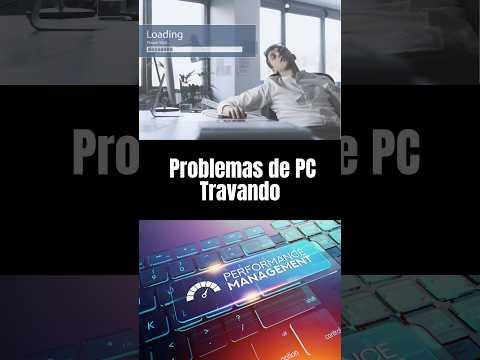
パソコンが突然固まったり、アプリの起動に時間がかかったりするときは、すぐに初期化するのではなく、症状の範囲と発生条件を確認しましょう。負荷の高いアプリや空き容量、更新状況などを順番に調べると、データを守りながら対処しやすくなります。
動画の内容
一時的な不調か、特定のアプリだけの問題か、パソコン全体の問題かを切り分けることが第一歩です。再起動や負荷の確認から始め、改善しない場合は保存データを確保したうえで、更新や点検を検討します。
解決・設定のポイント
- 固まるのが特定のアプリだけか、画面全体かを確認する
- 同時に開いているアプリを減らし、再起動後の状態を比べる
- 空き容量や動作中のアプリを確認し、負荷の偏りを調べる
- 更新やセキュリティ確認は、作業中のデータを保存してから行う
- 初期化は最後の選択肢とし、実行前にバックアップと復元手段を確認する
確認手順
まず、どの操作で固まるのか、特定のアプリを使うときだけ起きるのかを観察します。画面全体が反応しない場合は、しばらく待って処理が戻るか確認してください。応答が戻ったら、作業中のファイルを保存し、不要なアプリやタブを閉じます。保存できない状態が続く場合、強制終了や電源の長押しは未保存データを失うおそれがあるため、ほかの方法で復帰できない場合に限って検討します。
次に、通常の方法でパソコンを再起動し、同じ症状が再発するか確認します。再起動後は、必要なアプリだけを開いて動作を比べてください。空き容量が少ない場合は、不要なファイルをいきなり削除せず、保存先と必要性を確認してから整理します。動作中のアプリや処理を確認できる機能があれば、使用量が大きいものを調べます。見慣れない項目を理由なく終了したり、重要そうなファイルを消したりしないでください。
改善しない場合は、OSやアプリの更新状況、セキュリティソフトによる検査結果、接続機器を順に確認します。更新の前には作業を保存し、電源を安定させてください。周辺機器を外す場合も、保存や取り外しの手順を守ります。画面の項目名や確認方法はOSやバージョンによって異なることがあります。繰り返し固まる、異音や異常な発熱がある、起動できないといった場合は、データを優先して専門窓口への相談を検討しましょう。
作業前の注意
不要ファイルの削除、アプリのアンインストール、設定変更を行う前に、対象と影響を確認してください。写真や文書など大切なデータは、別の保存先にもバックアップし、必要なファイルを実際に開けるか確かめます。初期化や再インストールでは、データやアプリ、設定が失われる可能性があります。実施する場合は、バックアップに加えて、必要なアカウント情報や再設定方法も確認してから進めてください。
まとめ
まず症状を切り分け、再起動、負荷、空き容量、更新状況の順に確認すると、不要な削除や初期化を避けやすくなります。対処を重ねても改善しない場合は、データを保全しながら原因の点検を依頼することも選択肢です。
※画面や項目名は、OS・機種・ソフトウェアのバージョンによって異なる場合があります。設定変更や更新の前に、大切なデータの保存・バックアップをご確認ください。
※当サイトはYouTube動画を紹介する目的で埋め込みを行っています。動画の著作権は各配信者・権利者に帰属します。掲載内容に問題がある場合は、YouTubeまたは動画の配信元へお問い合わせください。