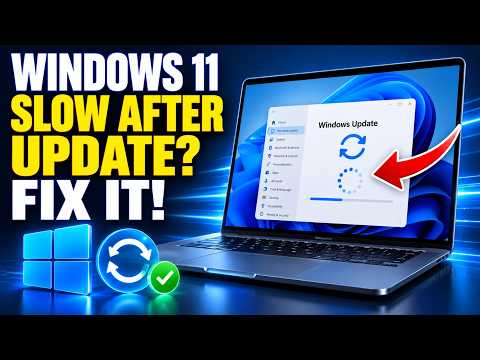
更新後にパソコンが重くなったときは、すぐに設定を大きく変えず、再起動や処理状況の確認から始めましょう。更新に伴うバックグラウンド処理が続いている場合もあります。
動画の内容
一時的な負荷か、アプリや空き容量など別の要因かを順番に確かめると、安全に対処しやすくなります。
解決・設定のポイント
- 更新直後は再起動し、電源につないだ状態でしばらく待ってから動作を確認する。
- タスクマネージャーでCPU、メモリ、ディスクを多く使うアプリや処理を確認する。
- 起動時に自動で開くアプリや、不要な一時ファイルを見直す。
- 空き容量を確保し、更新やセキュリティ確認が完了しているか調べる。
確認手順
まず作業中のファイルを保存し、パソコンを通常の方法で再起動します。更新直後は、検索用のデータ作成やアプリの調整などがバックグラウンドで進むことがあります。電源につないでしばらく待ち、同じ操作をしたときの速度を確かめてください。改善しない場合は、タスクマネージャーを開き、CPU・メモリ・ディスクの使用状況を確認します。特定のアプリが長時間多くの資源を使っている場合は、そのアプリをいったん終了できるか、更新が必要かを調べます。見覚えのない処理やWindowsの処理は、用途を確認せずに終了しないでください。次に、設定内のアプリやスタートアップに関する項目を確認し、不要と判断できるアプリだけ自動起動を無効にします。項目名や配置は環境によって異なることがあります。ストレージの空き容量も確認し、標準の一時ファイル管理機能を使う場合は、削除対象を一つずつ確かめてから実行します。最後に更新の状態とセキュリティスキャンの状況を確認し、必要な処理が終わった後に再起動して速度を再確認します。
作業前の注意
スタートアップ設定の変更やファイル削除の前に、対象が不要であることを確認してください。写真、書類、ダウンロードしたファイルなどを削除する場合は、必要なデータを別の場所へ保存し、バックアップから戻せることも確かめます。更新のアンインストールや初期化は、通常の確認で改善しない場合に限り、重要データのバックアップと復元手段を準備してから検討してください。
まとめ
再起動、負荷の確認、起動アプリと空き容量の見直しを順に行えば、原因を切り分けながらリスクを抑えて改善を試せます。
※画面や項目名は、OS・機種・ソフトウェアのバージョンによって異なる場合があります。設定変更や更新の前に、大切なデータの保存・バックアップをご確認ください。
※当サイトはYouTube動画を紹介する目的で埋め込みを行っています。動画の著作権は各配信者・権利者に帰属します。掲載内容に問題がある場合は、YouTubeまたは動画の配信元へお問い合わせください。