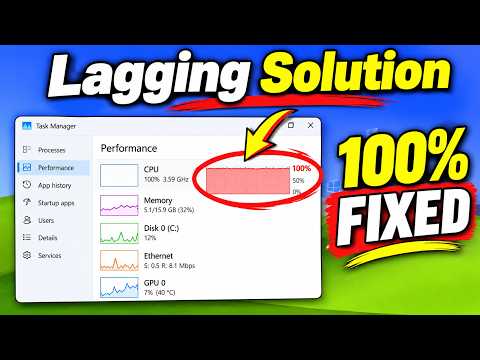
メモリ8GBのパソコンでも、使い方によっては買い替えずに利用を続けられます。まずは動作が遅くなる場面とメモリ使用量を確かめ、不要な負荷を減らしても改善しない場合に、増設や買い替えを検討しましょう。
動画の内容
8GBという容量だけで買い替えを決める必要はありません。普段の作業でメモリがどれほど使われているか、遅さが一時的か継続的かを確認することが判断の出発点です。Windowsやアプリの更新で処理が改善する場合もありますが、効果はパソコンの構成や作業内容によって異なります。
解決・設定のポイント
- 文書作成やウェブ閲覧が中心なら、8GBでも支障なく使える場合があります。
- 複数のアプリやタブを同時に開くと、メモリ不足で切り替えや読み込みが遅くなることがあります。
- タスクマネージャーなどで、動作が遅いときのメモリ使用率とアプリの状況を確認します。
- 更新による改善は環境ごとに異なるため、特定の割合の効果を自分のPCにも期待できるとは限りません。
- 増設できるかどうかは機種の仕様によります。購入前に対応容量や作業方法を確認してください。
確認手順
まず、遅くなるのが起動時、ウェブ閲覧中、ビデオ会議中など、どの場面かを記録します。次に、作業を再現しながらタスクマネージャーを開き、メモリ使用率や負荷の大きいアプリを確認してください。画面名や操作方法はWindowsの状態によって異なることがあります。使っていないアプリやブラウザーのタブを閉じ、再起動後に同じ作業を試します。続いて、Windowsと普段使うアプリに更新がないか確認し、更新後に動作を比べます。更新には時間がかかる場合があるため、作業中のファイルを保存し、電源を確保してから実施してください。改善しない場合は、ストレージの空き容量や起動時に自動で動くアプリも確認します。設定変更の前には現在の状態を記録し、必要なファイルをバックアップしておくと、元に戻す際に役立ちます。
作業前の注意
メモリ使用率が高い瞬間があるだけで、すぐに故障や買い替えが必要とは限りません。反対に、容量を増やしても、ストレージの遅さやCPU性能、通信環境などが原因なら十分な改善につながらないことがあります。メモリの増設を検討するときは、機種の説明書やメーカーの案内で増設可否、対応規格、上限を確認してください。分解が必要な機種では、保証への影響や作業上の危険も考慮し、不安があれば販売店や修理窓口に相談しましょう。初期化やデータ削除を試す場合は、先に大切なデータをバックアップし、復元できることを確かめてください。
まとめ
買い替えの判断は、メモリ容量だけでなく、実際の使用状況と改善策を試した後の快適さで行うのが現実的です。日常の作業が問題なく進むなら継続利用を検討し、頻繁に動作が止まる、必要なアプリを同時に使えないなどの不便が続く場合は、増設の可否や新しいPCへの移行を比較しましょう。
※画面や項目名は、OS・機種・ソフトウェアのバージョンによって異なる場合があります。設定変更や更新の前に、大切なデータの保存・バックアップをご確認ください。
※当サイトはYouTube動画を紹介する目的で埋め込みを行っています。動画の著作権は各配信者・権利者に帰属します。掲載内容に問題がある場合は、YouTubeまたは動画の配信元へお問い合わせください。