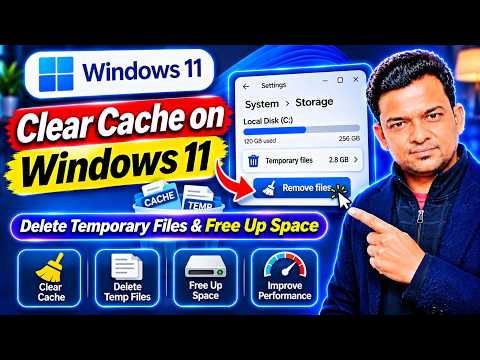
空き容量が少ないときは、Windows 11のストレージ設定から一時ファイルを確認し、不要なものだけ削除する方法があります。削除対象を一つずつ確認すれば、必要なファイルを誤って消すリスクを抑えられます。
動画の内容
一時ファイルの削除は、ディスク容量を確保するための手段の一つです。設定画面で対象を確認し、ダウンロードやごみ箱など、必要なデータが含まれる可能性のある項目は慎重に扱います。ブラウザーのキャッシュはWindowsの一時ファイルとは別に管理されることがあります。
解決・設定のポイント
- 削除前に、各項目の内容と選択状態を確認する
- 「ダウンロード」など個人ファイルが含まれ得る項目は、必要なデータを退避してから判断する
- ブラウザーのキャッシュを消す場合は、閲覧データの対象範囲も確認する
- 空き容量が増える量や、削除後の動作は環境によって異なる
- システムの動作に必要なファイルを、手作業で探して削除しない
確認手順
まず、作業中の文書やアプリを保存し、必要なファイルが残っているか確認します。特に「ダウンロード」フォルダーやごみ箱を削除対象に含める場合は、中身を開いて必要なものを別の場所や外部ストレージに保存してください。次に、スタートから設定を開き、システム内のストレージに関する画面を探します。一時ファイルの項目を開くと、削除候補が種類ごとに表示される場合があります。各項目の説明とチェック状態を確認し、消してよいものだけを選んで削除を実行します。画面名や項目の並びはWindowsの更新状況などで異なることがあります。ブラウザーの保存データを整理したい場合は、利用中のブラウザーの設定から閲覧データの削除を開き、キャッシュに該当する項目を選びます。Cookieやサイトデータも選ぶと、サイトからサインアウトするなどの変化が起きることがあるため、必要なログイン情報を確認してから実行してください。削除後はストレージ画面で空き容量を確認し、問題がないか普段使うアプリも試します。
作業前の注意
一時ファイルの削除で、作業中のデータや必要なファイルまで消さないよう注意してください。削除項目の意味が分からない場合は選択を外し、後から必要性を確認します。更新関連のファイルなどは、削除後に以前の状態へ戻すために必要な場合があります。削除や自動クリーンアップの設定を行う前に、重要なデータのバックアップと復元方法を確認してください。
まとめ
Windows 11の一時ファイルは、保存先と項目を確認してから整理するのが基本です。容量確保を急いで一括削除するのではなく、個人ファイルやブラウザーのデータを区別し、必要なものを残しながら安全に進めましょう。
※画面や項目名は、OS・機種・ソフトウェアのバージョンによって異なる場合があります。設定変更や更新の前に、大切なデータの保存・バックアップをご確認ください。
※当サイトはYouTube動画を紹介する目的で埋め込みを行っています。動画の著作権は各配信者・権利者に帰属します。掲載内容に問題がある場合は、YouTubeまたは動画の配信元へお問い合わせください。