kaiketsu55

スポンサーリンク
Windows

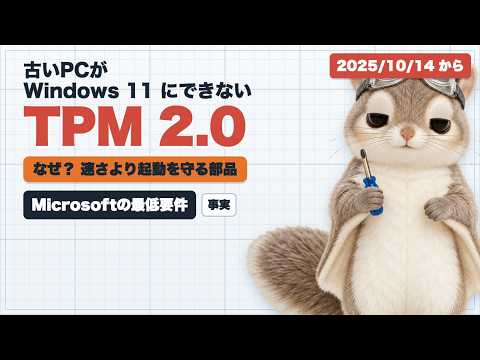
古いパソコンがWindows 11に対応しない理由と確認方法

Windows 11への対応は、メモリや処理速度だけでは決まりません。TPM 2.0、セキュアブートに対応した起動方式、CPUなど複数の条件を確認すると、アップグレードできない理由と次に取るべき対応を整理できます。動画の内容最低限のメモリや...
ソフトウェア・アプリ

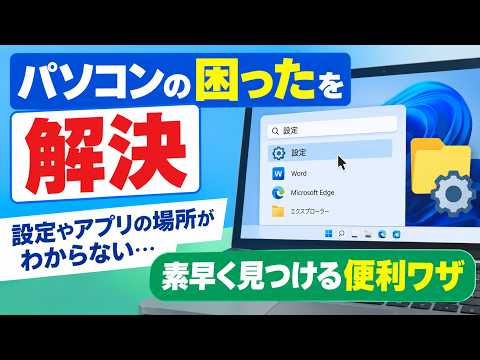
パソコンで設定やアプリの場所を素早く見つける確認方法

使いたいアプリや変更したい設定が見つからないときは、名前の検索から始めると効率的です。見つからない場合も、検索語を変えたり、アプリの保存場所や関連する設定を確認したりすれば、手当たり次第に画面を探す手間を減らせます。動画の内容まずはスタート...
周辺機器

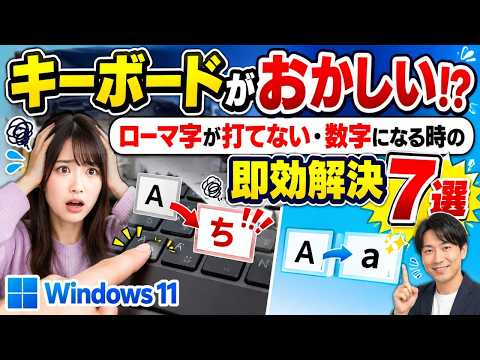
Windows 11で文字入力がおかしいときの確認と直し方

ローマ字で入力したつもりなのにキーに印字されたひらがなが出る、文字の代わりに数字が入力されるといった場合は、入力方式やキーボードの状態を順番に確認しましょう。設定を大きく変更する前に、まず症状がどのアプリでも起きるかを確かめると、原因を絞り...
セキュリティ

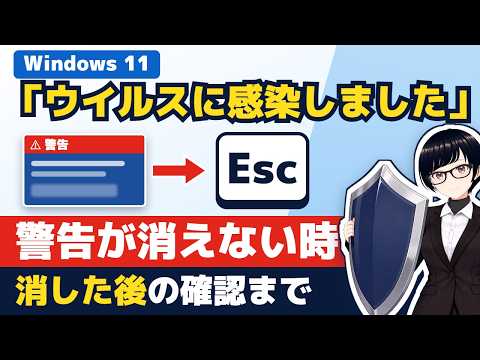
Windows 11で「ウイルスに感染しました」の警告が消えないときの対処法

突然の感染警告が表示されても、画面に書かれた電話番号へ連絡したり、案内に従ってソフトを入れたりするのは避けましょう。まず警告の出どころを確かめ、ブラウザーの通知や表示を安全に止めたうえで、Windowsのセキュリティ機能で確認します。動画の...
ネットワーク・Wi-Fi

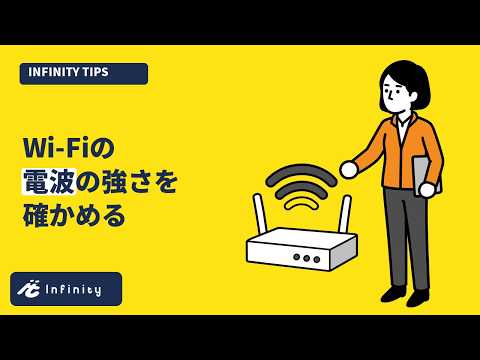
Windows 11でWi-Fiの電波強度をコマンドで確認する方法

Wi-Fiが不安定なときは、Windowsのコマンドで無線接続の状態を確認できます。接続先や電波強度を数値で見れば、場所を移動したときに状態が変わるか、切り分けの手がかりになります。動画の内容コマンド プロンプトまたは利用できる端末アプリで...
トラブル解決・メンテナンス

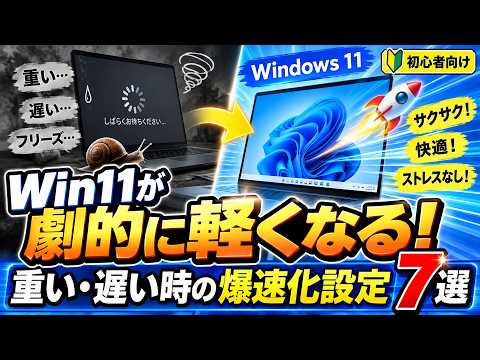
Windows 11の動作が重いときに試したい安全な高速化の確認手順

アプリの起動や文字入力に時間がかかるときは、まず再起動し、どの場面で遅くなるかを確かめましょう。不要な常駐アプリや空き容量、更新状況などを順に確認すると、原因を切り分けながら安全に改善を試せます。動画の内容動作の遅さは、複数のアプリの同時起...
Windows

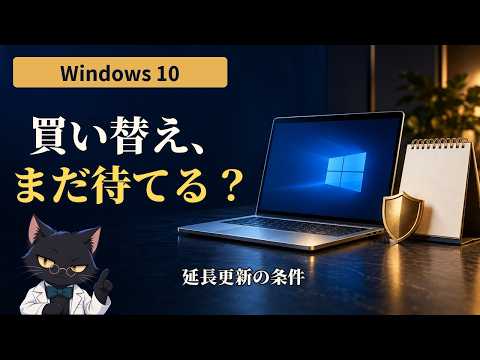
Windows 10のサポート終了後も使うには?ESUと買い替えの確認点

Windows 10はサポート終了後も起動して使えますが、通常のセキュリティ更新が止まると、ネット利用や重要な作業のリスクが高まります。ESUの対象と期間を確認し、パソコンの状態や用途に合わせて、更新の継続か買い替えかを検討しましょう。動画...
ソフトウェア・アプリ

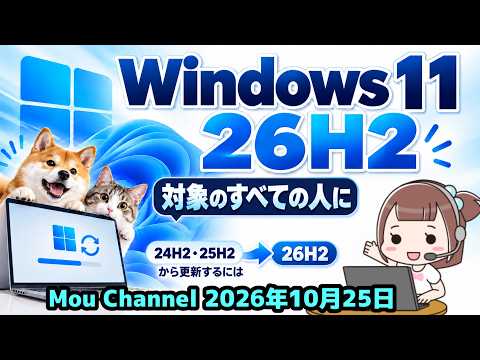
Windows 11の機能更新を安全に確認して適用する手順

Windows 11の新しい機能更新が利用できるかは、パソコンの設定や互換性、配信状況によって異なります。更新を急いで手動適用する前に、Windows Updateで対象かを確認し、データの保護と復旧手段を整えてから進めましょう。動画の内容...
セキュリティ

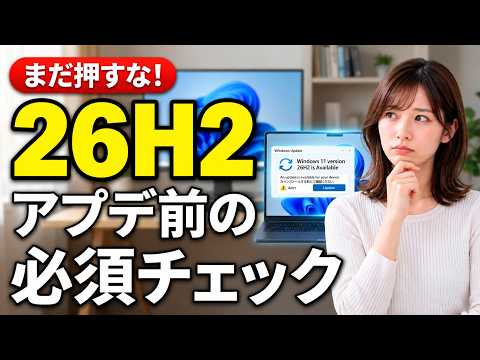
Windows 11の大型更新前に確認したい5つの準備と安全な進め方

Windows 11の機能更新を始める前に、データのバックアップ、空き容量、電源やネットワークの状態を確認しておくと、更新中のトラブルに備えやすくなります。慌てて更新を進めず、作業を戻せる手段も確保しておきましょう。動画の内容更新前に確認し...
周辺機器

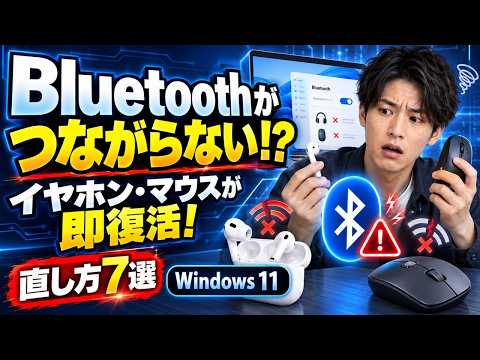
Windows 11でBluetooth機器がつながらないときの確認と対処法

イヤホンやマウスが見つからない、ペアリング済みなのに接続できない、使っている途中で切れる場合は、機器の状態から順に確認しましょう。簡単な再接続で直ることもあれば、電池残量やほかの機器との接続が原因になっていることもあります。動画の内容Blu...
ネットワーク・Wi-Fi

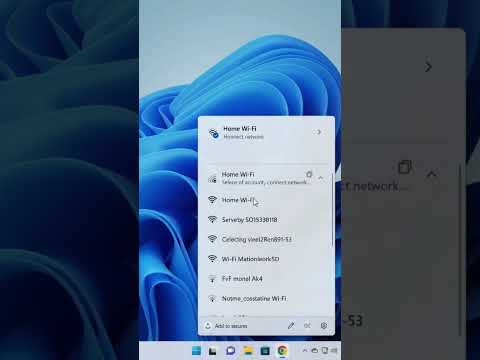
Windows 11のノートパソコンをWi-Fiに接続する方法と確認手順

ノートパソコンをWi-Fiにつなぐには、無線機能を有効にし、接続先のネットワーク名を選んでパスワードを入力します。接続できないときは、機内モードや入力内容、ルーターの状態を順に確認すると、原因を切り分けやすくなります。動画の内容接続先のSS...
トラブル解決・メンテナンス

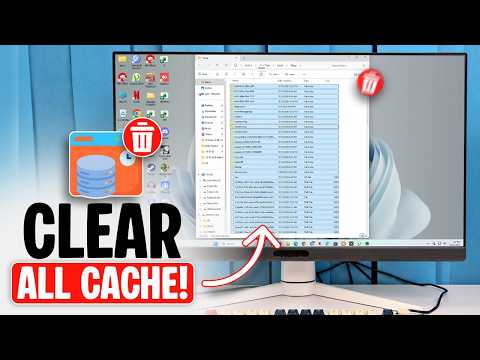
Windows 11の容量不足を安全に解消するキャッシュ整理方法

空き容量を増やすには、まず何が容量を使っているかを確認し、不要と判断できる一時ファイルから整理するのが安全です。キャッシュをすべて削除するのではなく、必要なデータを残しながら段階的に進めましょう。動画の内容キャッシュや一時ファイルは、アプリ...
Windows

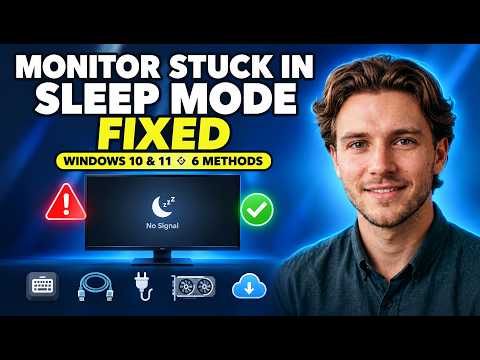
Windows更新後にモニターがスリープ状態のまま映らないときの確認方法

Windowsの更新後に画面が真っ黒になったり、モニターがスリープ状態から戻らなかったりするときは、まずモニターの電源・入力切替・接続を順に確認しましょう。パソコン本体が動作しているかを見分けてから対処すると、原因を絞りやすくなります。動画...
ソフトウェア・アプリ

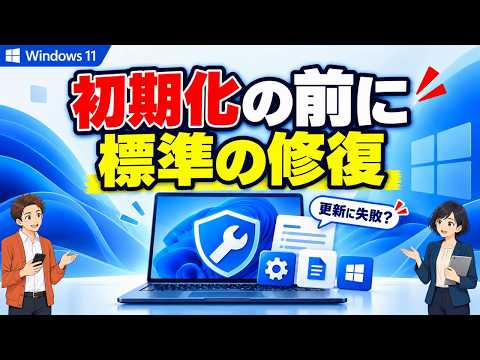
Windows 11の更新失敗を修復する方法と初期化との違い・安全な確認手順

Windows 11の更新が何度も失敗するときは、すぐに初期化せず、再起動や空き容量の確認、Windows標準の修復機能を順に試す方法があります。修復と初期化では、アプリや設定、個人ファイルへの影響が異なるため、違いを把握してから進めましょ...
周辺機器

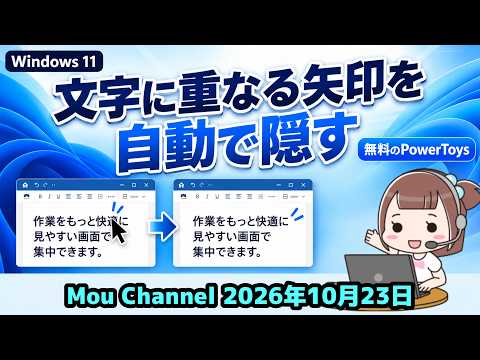
Windows 11で文字入力中にマウスポインターを自動で隠す方法

文字を入力しているときにマウスポインターが文字に重なり、見づらくなる場合は、入力中だけポインターを隠す設定を確認しましょう。マウスを動かせば再び表示されるため、入力とクリックの操作を切り替えやすくなります。動画の内容マウスのプロパティにある...
スポンサーリンク