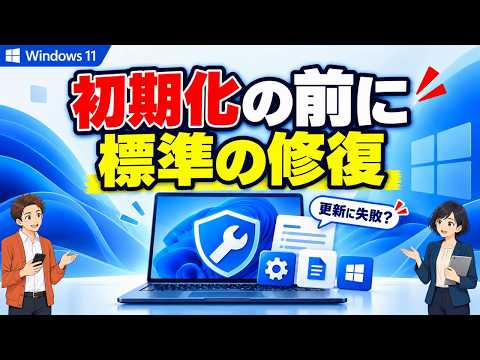
Windows 11の更新が何度も失敗するときは、すぐに初期化せず、再起動や空き容量の確認、Windows標準の修復機能を順に試す方法があります。修復と初期化では、アプリや設定、個人ファイルへの影響が異なるため、違いを把握してから進めましょう。
動画の内容
更新失敗への対処は、影響の小さい確認から始めるのが基本です。標準の修復機能でWindowsの状態を整える方法と、PCを初期化して環境を再構成する方法を区別し、作業前には大切なデータを保護してください。
解決・設定のポイント
- 更新後に再起動を求められていないか確認し、PCを再起動してから再試行します。
- インターネット接続、ストレージの空き容量、日時の設定を確認します。
- Windows Updateのトラブルシューティングや、Windows Updateを使った修復機能を検討します。
- 修復はWindowsの状態を整える方法、初期化はWindowsを再構成する方法で、影響範囲が異なります。
- 作業前にファイルをバックアップし、必要なアプリやライセンス情報も確認します。
確認手順
まず、作業中のファイルを保存してPCを再起動し、更新をもう一度試します。次に、安定したネットワークに接続できているか、システムドライブに十分な空き容量があるか、日時が大きくずれていないかを確認してください。改善しない場合は、Windowsの設定から更新に関するトラブルシューティングを実行します。項目の場所や表示名は環境によって異なることがあります。続いて、設定内の回復関連の項目にWindows Updateを利用した修復機能が表示されていれば、説明と注意事項を読み、案内に沿って実行します。この機能はWindowsを再インストールして問題を修復する方法で、通常の更新やトラブルシューティングとは処理が異なります。機能が見つからない場合は、無理に別の手順を当てはめず、更新履歴やエラー表示を記録してサポート情報を確認しましょう。
作業前の注意
修復や初期化の前には、写真、文書、デスクトップ上のファイルなどを外部ストレージや信頼できるクラウドにコピーし、バックアップが開けることも確認します。修復機能でも再起動が必要になったり、処理に時間がかかったりします。初期化は選択肢によって個人ファイルを残せる場合がありますが、アプリや設定が削除されることがあり、「ファイルを保持する」を選んでもバックアップの代わりにはなりません。初期化を行う場合は、必要なアプリの再インストール方法、ライセンス情報、復元手順を先に確認してください。処理中は電源を切らず、ノートPCは電源アダプターを接続します。
まとめ
更新失敗が続いても、まずは再起動や空き容量などを確認し、その後に標準の修復機能を検討すれば、初期化を急がずに対処できます。初期化は影響が大きいため、修復で改善しない場合に、バックアップと復元方法を整えてから選びましょう。
※画面や項目名は、OS・機種・ソフトウェアのバージョンによって異なる場合があります。設定変更や更新の前に、大切なデータの保存・バックアップをご確認ください。
※当サイトはYouTube動画を紹介する目的で埋め込みを行っています。動画の著作権は各配信者・権利者に帰属します。掲載内容に問題がある場合は、YouTubeまたは動画の配信元へお問い合わせください。