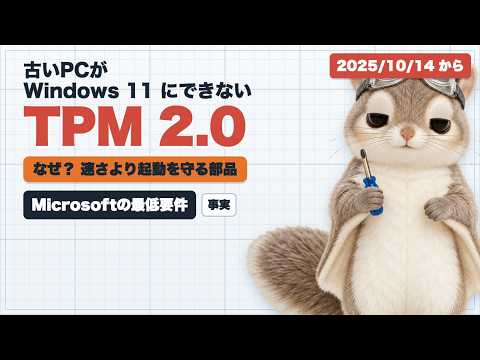
Windows 11への対応は、メモリや処理速度だけでは決まりません。TPM 2.0、セキュアブートに対応した起動方式、CPUなど複数の条件を確認すると、アップグレードできない理由と次に取るべき対応を整理できます。
動画の内容
最低限のメモリやCPU速度を満たしていても、Windows 11の要件を満たすとは限りません。特に確認したいのは、TPM 2.0の有無と状態、セキュアブートに対応するUEFI起動、対応CPUかどうかです。設定で有効にできる場合もありますが、変更前に現在の起動方式やデータを確認しましょう。
解決・設定のポイント
- メモリやストレージ容量に加え、CPUが対応条件を満たしているか確認する。
- TPMは暗号化に使う情報を保護する仕組みで、搭載の有無と有効状態は別々に確認する。
- セキュアブートは起動時のソフトウェアを検証する機能。UEFI起動との関係も確認する。
- 要件を満たさない場合、設定変更で解決するとは限らない。無理な回避策は避け、データ保護を優先する。
確認手順
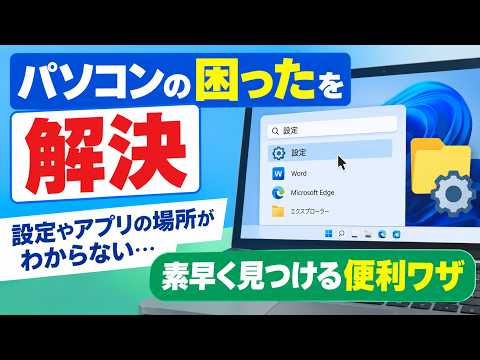
まず、写真や文書など大切なファイルを外付けドライブや信頼できるクラウドへバックアップします。次に、Windowsの設定やシステム情報で、メモリ、CPU、システムの種類、起動方式を確認します。項目の場所や表示名はWindowsの版や機種で異なるため、スタートメニューの検索で「システム情報」などを探す方法もあります。続いて、Windowsのセキュリティ関連画面や製造元の案内でTPMの状態を確認します。TPM 2.0が表示されない場合も、機能が無効になっている可能性と、機器に搭載されていない可能性を区別してください。セキュアブートについては、システム情報やPCメーカーの説明で対応状況と現在の起動方式を確認します。設定を変える必要がありそうなら、機種別の公式手順を調べ、変更前の状態を記録してから進めます。最後に、Windows 11の互換性確認ツールなどで全体の判定を行い、示された項目ごとに対応可否を判断します。
作業前の注意
UEFIやセキュアブート、TPMに関する設定を誤って変更すると、Windowsが起動しなくなったり、暗号化されたドライブへアクセスできなくなったりする場合があります。デバイス暗号化やBitLockerを利用している場合は、回復キーの保存場所を確認してから作業してください。設定名や操作方法はメーカー・機種によって異なります。不明な場合は自己判断で変更せず、メーカーのサポート情報を確認しましょう。要件を回避してインストールする方法は、更新やサポートに影響するおそれがあるため、通常の利用では推奨できません。
まとめ
古いパソコンがWindows 11にできない理由は、TPM 2.0だけとは限りません。CPU、起動方式、セキュアブートなどを順番に確認し、設定変更の前にはバックアップと回復手段を整えてください。条件を満たせない場合は、現在のWindowsのサポート状況を確認し、対応機種への移行も含めて安全な選択肢を検討しましょう。
※画面や項目名は、OS・機種・ソフトウェアのバージョンによって異なる場合があります。設定変更や更新の前に、大切なデータの保存・バックアップをご確認ください。
※当サイトはYouTube動画を紹介する目的で埋め込みを行っています。動画の著作権は各配信者・権利者に帰属します。掲載内容に問題がある場合は、YouTubeまたは動画の配信元へお問い合わせください。