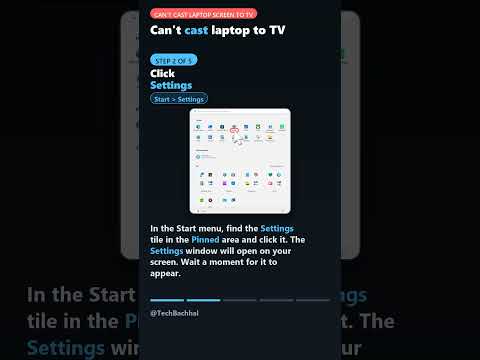
パソコンの画面をテレビに無線で映せないときは、テレビ側の受信状態、接続方式、パソコンの無線機能を順に確認すると、原因を切り分けやすくなります。
動画の内容
まずテレビを映像受信できる状態にし、Windowsの接続候補に表示されるかを確認します。接続方式によって必要なネットワークや設定が異なるため、機器の対応状況も確認しましょう。
解決・設定のポイント
- テレビの電源を入れ、画面共有・スクリーンミラーリングなどの受信機能を待ち受け状態にします。
- Windowsの接続一覧にテレビが出ない場合は、パソコンとテレビの無線接続、対応方式、距離を確認します。
- テレビが一覧に出ても接続できない場合は、双方を再起動し、ほかの機器が接続中でないか確認します。
- 更新や設定変更を行う前に、作業中のファイルを保存し、元に戻す方法を確認します。
- 急いで画面を表示したい場合は、対応する映像ケーブルでの有線接続も検討します。
確認手順
1. テレビの電源を入れ、入力切替や設定から画面共有、ワイヤレスディスプレイなどの受信機能を有効にします。機能名や操作場所はテレビの機種で異なります。2. パソコンでWindowsキーとKキーを押し、表示された接続候補にテレビがあるか確認します。見つかったらテレビを選び、テレビ側に確認画面が出た場合は接続を許可します。3. 候補に出ない場合は、パソコンのWi-Fiが有効か、機内モードになっていないかを確認します。ネットワーク経由で映す方式では、両方を同じWi-Fiネットワークに接続する必要がある場合があります。一方、無線ディスプレイ方式では接続の仕組みが異なることもあります。テレビとパソコンの説明書で対応方式を確認してください。4. 両方の機器を再起動し、距離を近づけて再度検索します。テレビに接続済みの別の端末があれば、一度切断して試します。5. それでも接続できないときは、Windows Updateやパソコンメーカーの案内を確認し、無線LANやグラフィックス関連の更新があるか調べます。更新後に問題が起きた場合に備え、更新前に作業中のデータを保存し、復元手段も確認してください。接続できても映像が途切れる場合は、無線ルーターとの距離や電波状況を見直します。
作業前の注意
テレビの受信機能や無線接続方式は機種によって異なり、Windowsの表示名や操作画面も環境により変わります。ネットワーク設定の変更、ドライバーの更新、機器の初期化を行う場合は、保存済みの設定やデータへの影響を事前に確認してください。初期化は通常の確認手順で改善しない場合に限り、説明書を確認してから検討します。
まとめ
テレビを受信待ちにしてからWindowsの接続候補を確認し、無線機能、対応方式、接続環境を順番に見直すのが基本です。無線接続が使えない場合も、有線接続なら表示できることがあります。
※画面や項目名は、OS・機種・ソフトウェアのバージョンによって異なる場合があります。設定変更や更新の前に、大切なデータの保存・バックアップをご確認ください。
※当サイトはYouTube動画を紹介する目的で埋め込みを行っています。動画の著作権は各配信者・権利者に帰属します。掲載内容に問題がある場合は、YouTubeまたは動画の配信元へお問い合わせください。