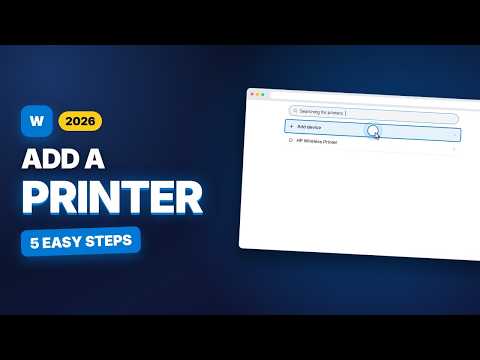
Windows 11でプリンターを使うには、電源と接続を確認してから設定画面で機器を追加します。見つからない場合も、接続方式やドライバーを順に確認すれば、原因を絞り込みやすくなります。
動画の内容
プリンターを追加する前に、電源、用紙やエラー表示、USBまたはWi-Fiの接続状態を確認します。そのうえでWindowsのプリンター追加機能を使い、必要に応じてメーカー公式のドライバーや接続案内を確認します。
解決・設定のポイント
- プリンターの電源を入れ、エラー表示がないことを確認する
- USB接続か無線接続かに応じて、パソコンとの接続状態を確かめる
- Windowsの設定からプリンターを検索して追加する
- 検出されないときはネットワーク、ドライバー、メーカーの案内を確認する
- 追加後にテスト印刷を行い、印刷できることを確かめる
確認手順
まずプリンターの電源を入れ、画面やランプに紙詰まり、インク切れ、通信エラーなどが表示されていないか確認します。USB接続の場合は、ケーブルをパソコンとプリンターの両方に差し直します。無線接続の場合は、プリンターがWi-Fiに接続済みで、パソコンも通常は同じネットワークにつながっていることを確かめてください。ゲスト用ネットワークや複数の無線アクセスポイントを使っている環境では、機器同士が通信できない場合があります。
次に、Windowsの「設定」を開き、「Bluetooth とデバイス」から「プリンターとスキャナー」に進みます。「デバイスの追加」などの追加操作を選び、一覧に使いたいプリンターが表示されたら選択します。表示される項目名や配置は、Windowsの更新状況や環境によって異なることがあります。追加が完了したら、プリンターを選んでテスト印刷を行い、正しい機器から出力されるか確認します。
一覧に出ないときは、プリンターの電源を入れ直し、接続を再確認してから検索をやり直します。USBの場合は別の端子やケーブルを試す方法もあります。無線の場合は、プリンター本体のネットワーク設定を確認します。それでも検出されなければ、追加画面に手動設定の選択肢があるか確認し、必要な接続情報は機器の説明書やメーカーのサポート情報で確かめてください。印刷に必要なソフトウェアが見つからない場合は、メーカーの公式サイトで機種名に合うドライバーを確認し、提供元と対応OSを確かめてから導入します。
作業前の注意
ドライバーは検索結果の広告や出所が不明な配布サイトから入手せず、メーカー公式の案内を利用してください。ドライバーの削除やプリンターのリセットを行う前に、保存中の印刷ジョブや機器の設定内容を確認します。ネットワーク接続の設定を変更する場合は、現在のWi-Fi情報を控えておくと、元に戻す際に役立ちます。
まとめ
追加できないときは、設定を何度も変更する前に、電源、接続、ネットワーク、ドライバーの順で確認しましょう。追加後のテスト印刷まで行えば、プリンターを利用できる状態か判断しやすくなります。
※画面や項目名は、OS・機種・ソフトウェアのバージョンによって異なる場合があります。設定変更や更新の前に、大切なデータの保存・バックアップをご確認ください。
※当サイトはYouTube動画を紹介する目的で埋め込みを行っています。動画の著作権は各配信者・権利者に帰属します。掲載内容に問題がある場合は、YouTubeまたは動画の配信元へお問い合わせください。