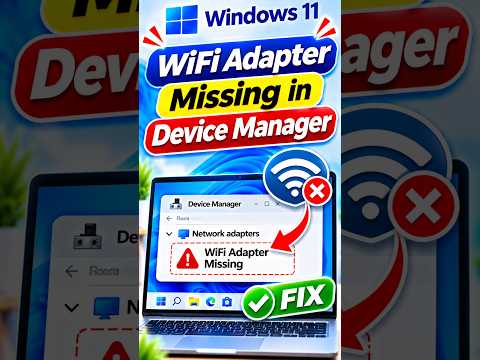
Wi-Fiの項目がデバイスマネージャーに見当たらない場合は、まず機内モードや一時的な認識不良を確認し、その後にアダプターの表示、ドライバー、Windowsの設定を順に調べます。いきなりドライバーを削除したり、ネットワーク設定を初期化したりせず、影響の小さい確認から進めましょう。
動画の内容
アダプターが非表示になっているだけなのか、Windowsが認識できていないのかを切り分けるのが基本です。再起動やデバイスの再検出を試しても表示されず、ほかのネットワーク機器にも問題がある場合は、PC本体の無線機能やドライバーの状態も確認します。
解決・設定のポイント
- 機内モードや無線機能のオン・オフを確認する
- デバイスマネージャーで非表示の機器も調べる
- 再起動とハードウェアの再検出を試す
- ドライバーはPCメーカーなど信頼できる配布元から確認する
- ネットワークのリセットは、ほかの方法を試した後に検討する
確認手順
最初に、画面上のネットワーク設定で機内モードがオフか、Wi-Fiが無効になっていないかを確認します。ノートPCでは無線機能のキーや本体のスイッチがある場合もあります。設定を確認したらPCを再起動し、アダプターが戻るか見ます。表示されないときは、デバイスマネージャーを開いてネットワーク関連の機器を確認します。画面上部の表示メニューなどから非表示のデバイスを表示できる場合は、それも確認してください。メニュー名や配置は環境によって異なります。該当する無線アダプターが見つかったら、無効になっていないかを確認し、無効の場合は有効にします。次に、操作メニューにあるハードウェアの変更を再スキャンする機能を試します。それでも見つからない場合は、Windowsの更新を確認し、PCメーカーのサポートページで機種に合った無線LANドライバーが案内されているか調べます。機種名を取り違えないよう、PC本体の情報を確認してから作業してください。更新後も改善しない場合は、Windowsのネットワーク診断を実行し、別の端末では同じWi-Fiに接続できるかも確認します。周辺機器やルーター側ではなく、このPCだけで発生しているかを切り分ける手がかりになります。
作業前の注意
ドライバーの削除や再インストールを行う前に、機種に合うドライバーを入手できること、インターネットに接続する別の手段があることを確認してください。復元ポイントの作成や、元のドライバーに戻す方法を確認しておくと安心です。ネットワークのリセットは保存済みWi-Fi情報の再入力や、VPNなどの再設定が必要になる場合があります。実行前に必要な設定情報を控え、最後の手段として検討してください。非公式サイトのドライバーや、内容が分からない修復ツールの利用は避けましょう。
まとめ
機内モード、再起動、非表示デバイス、再スキャン、メーカー提供ドライバーの順に確認すると、設定の見落としと認識・ドライバーの問題を分けて考えられます。どの確認でもアダプターが現れない場合や、エラー表示が続く場合は、PCメーカーのサポートに機種名と表示内容を伝えて相談してください。
※画面や項目名は、OS・機種・ソフトウェアのバージョンによって異なる場合があります。設定変更や更新の前に、大切なデータの保存・バックアップをご確認ください。
※当サイトはYouTube動画を紹介する目的で埋め込みを行っています。動画の著作権は各配信者・権利者に帰属します。掲載内容に問題がある場合は、YouTubeまたは動画の配信元へお問い合わせください。