印刷できないときは、プリンター本体の状態、接続、印刷待ちの文書、Windows側のプリンター設定を順番に確認しましょう。原因を一つずつ切り分けると、不要な設定変更を避けながら復旧を試せます。
動画の内容
電源や用紙などの基本状態を確認したうえで、接続と印刷キュー、選択中のプリンターを点検します。直らない場合は再起動やドライバーの確認へ進みます。
解決・設定のポイント
- プリンターの電源、用紙、インク・トナー、エラー表示を確認する
- USB接続またはWi-Fi接続が正常かを確かめる
- 印刷画面で目的のプリンターが選ばれているか確認する
- 印刷待ちの文書や一時的な停止状態を確認する
- 再起動やドライバーの確認は、簡単な点検の後に行う
確認手順
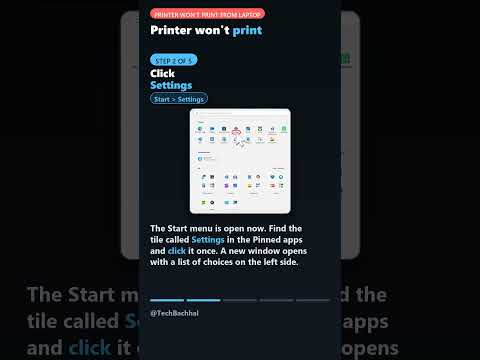
まずプリンターの電源が入り、画面やランプに紙詰まり、用紙切れ、インク切れなどの表示がないか確認します。必要な用紙を補充し、カバーが正しく閉じているかも見てください。次に、USBケーブルで接続している場合は、ケーブルを両端で差し直します。無線接続の場合は、プリンターとノートPCが利用可能な状態で、同じ家庭内ネットワークに接続されているか確認します。続いて、印刷したい文書の印刷画面を開き、出力先に目的のプリンターが選ばれているかを確かめます。複数のプリンターや仮想プリンターが登録されていると、別の出力先が選ばれていることがあります。Windowsの設定画面からプリンターの状態や印刷キューを確認し、処理中の文書が停止していないか見ます。古い印刷ジョブが残っている場合は、文書名と状態を確認してから、必要に応じて取り消し、改めて印刷します。改善しなければ、プリンターとPCを通常の方法で再起動し、テスト印刷を試してください。それでも印刷できない場合は、Windowsの更新状況やプリンター製造元のサポート情報を確認し、対応するドライバーが利用できるか調べます。設定画面や項目名はWindowsや機種によって異なるため、表示が違う場合は「プリンター」「印刷キュー」などの語で探すと見つけやすくなります。
作業前の注意
印刷キューの文書を取り消すと、その文書は印刷されません。元のファイルを保存していることを確認し、必要なら内容を開き直して再印刷してください。ドライバーの削除や再インストール、プリンター設定のリセットを行う前には、機種名と対応する手順を確認します。ネットワーク設定を変更する場合は、現在の接続情報を控えておくと、元に戻す際に役立ちます。
まとめ
基本状態、接続、出力先、印刷キューの順に確認するのが安全です。各段階でテスト印刷を行えば、どの操作で状況が変わったかを把握しやすくなります。
※画面や項目名は、OS・機種・ソフトウェアのバージョンによって異なる場合があります。設定変更や更新の前に、大切なデータの保存・バックアップをご確認ください。
※当サイトはYouTube動画を紹介する目的で埋め込みを行っています。動画の著作権は各配信者・権利者に帰属します。掲載内容に問題がある場合は、YouTubeまたは動画の配信元へお問い合わせください。