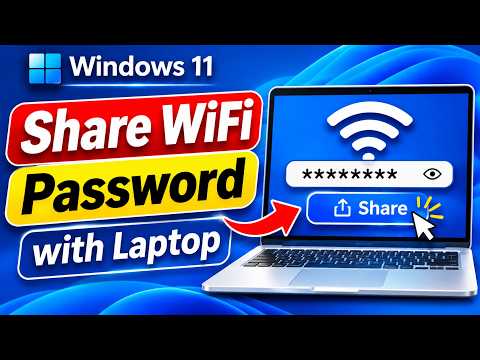
別のノートPCを自宅や職場のWi-Fiにつなぐには、接続先のネットワーク名(SSID)とパスワードを確認し、新しいPCで入力します。まず、共有してよいネットワークかを確かめ、接続済みのPCで保存済みのパスワードを確認できるか調べましょう。
動画の内容
Windows 11では、接続中のWi-Fiのセキュリティキーを設定画面で表示できる場合があります。項目が見当たらないときは、従来のネットワーク設定から確認する方法もあります。確認した情報は、接続するPCに正確に入力してください。
解決・設定のポイント
- SSIDとパスワードは別の情報です。接続先のネットワーク名も確認します。
- 接続中のPCでは、Wi-Fiのプロパティなどからセキュリティキーを表示できる場合があります。
- 設定画面や項目名はWindowsの状態や環境によって異なることがあります。
- パスワードは、信頼できる相手にだけ共有し、公共の場所では画面を見られないようにします。
- 接続できない場合は、入力ミス、別のSSID、ルーター側の状態を順番に確認します。
確認手順
まず、パスワードを確認するPCが対象のWi-Fiに接続していることを確かめます。Windowsの設定を開き、「ネットワークとインターネット」からWi-Fiの接続先やプロパティを探し、「セキュリティキーを表示する」などの項目があれば選択します。表示項目がない場合は、コントロールパネルのネットワーク接続から、Wi-Fiの状態やワイヤレスのプロパティを開き、「セキュリティ」欄でキーの表示を切り替えられるか確認します。画面名や手順は環境によって異なるため、似た名称の項目を探してください。キーを確認したら、接続するノートPCでタスクバーのネットワーク一覧を開き、同じSSIDを選んでパスワードを入力します。入力時は大文字・小文字、数字、記号を確認し、接続後にインターネットが使えるか試します。
作業前の注意
Wi-Fiパスワードを変更したり、保存済みネットワークを削除したりする必要は通常ありません。設定を変更する場合は、変更前に現在のSSIDとパスワードを控え、安全な場所に保管してください。ルーターの初期化は他の端末も切断される可能性があるため、必要性を確認してから行います。職場や学校のネットワークでは、管理者の許可なく認証情報を共有しないでください。
まとめ
SSIDを選び、正しいパスワードを入力するのが基本です。接続できないときは、まず文字の入力とネットワーク名を見直し、それでも解決しなければルーターの稼働状況や接続制限を確認しましょう。
※画面や項目名は、OS・機種・ソフトウェアのバージョンによって異なる場合があります。設定変更や更新の前に、大切なデータの保存・バックアップをご確認ください。
※当サイトはYouTube動画を紹介する目的で埋め込みを行っています。動画の著作権は各配信者・権利者に帰属します。掲載内容に問題がある場合は、YouTubeまたは動画の配信元へお問い合わせください。