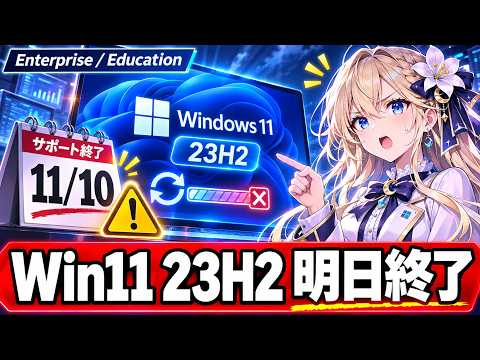
Windows 11 23H2のサポート終了日は、PCのエディションによって異なります。2026年11月10日という日付が自分のPCに当てはまるかは、エディションとバージョンを確認して判断しましょう。
動画の内容
Windows 11 23H2は、Home・Proでは2025年11月11日、Enterprise・Educationでは2026年11月10日にサポートが終了する予定です。終了後もPCがすぐ使えなくなるわけではありませんが、そのバージョンへのセキュリティ更新などの提供が終了するため、サポート中のバージョンへの移行を検討してください。
解決・設定のポイント
- 23H2の終了日はエディションによって異なり、Home・ProとEnterprise・Educationで同じではありません。
- バージョンは「winver」などで、エディションは設定の「システム」から確認できます。画面名や表示位置は環境により異なる場合があります。
- サポート終了は、Windowsがその日に起動しなくなるという意味ではありません。更新が提供されなくなることで、セキュリティ上のリスクが高まる可能性があります。
- 更新先は、Windows Updateに表示される案内やPCの互換性を確認して選びます。会社や学校のPCは管理者の方針も確認してください。
- 大型更新の前には、重要なファイルをバックアップし、必要なアプリや周辺機器が利用できるか確認しておくと安心です。
確認手順
まず、スタートボタンを右クリックして「ファイル名を指定して実行」を開き、「winver」と入力して実行します。表示された画面でWindows 11のバージョンが23H2かを確認してください。次に、設定を開き、「システム」から「バージョン情報」などの項目を探してエディションを確認します。表示名や場所はWindowsの状態によって異なることがあります。23H2の場合、HomeまたはProなら終了日は2025年11月11日、EnterpriseまたはEducationなら2026年11月10日が目安です。現在の日付と照らし合わせ、設定の「Windows Update」で更新の有無や案内を確認します。更新が表示されない場合は、PCを再起動してからもう一度確認し、組織管理のPCなら管理者に相談してください。更新を始める前に、写真や文書などを外部ストレージや信頼できるクラウドへ保存し、電源を接続して、空き容量も確認します。更新後に問題が起きた場合に備え、必要なアプリの再インストール方法やファイルの復元方法も確認しておきましょう。
作業前の注意
終了日が近い、または過ぎている場合でも、出所の分からない更新ツールを使ったり、システムファイルを手動で変更したりしないでください。更新先や提供時期は端末の互換性、管理設定などで異なることがあります。初期化やデータ削除を伴う操作は避け、実施する場合は先にバックアップと復元方法を確認してください。
まとめ
確認のポイントは、23H2かどうかだけでなく、Home・ProかEnterprise・Educationかを合わせて見ることです。サポート中の状態を保つため、Windows Updateの案内とPCの互換性を確認し、バックアップを取ったうえで計画的に更新しましょう。
※画面や項目名は、OS・機種・ソフトウェアのバージョンによって異なる場合があります。設定変更や更新の前に、大切なデータの保存・バックアップをご確認ください。
※当サイトはYouTube動画を紹介する目的で埋め込みを行っています。動画の著作権は各配信者・権利者に帰属します。掲載内容に問題がある場合は、YouTubeまたは動画の配信元へお問い合わせください。