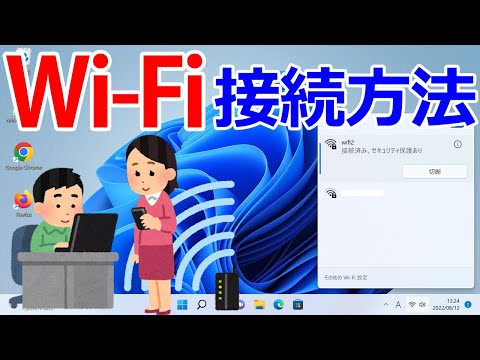
Windows 11のパソコンをWi-Fiにつなぐには、接続先のネットワーク名を選び、必要に応じてパスワードを入力します。接続先が表示されない、認証に失敗する場合は、パソコンとルーターの状態を順に確認しましょう。
動画の内容
Wi-Fiのオン・オフ、ネットワーク名とパスワード、ルーターの状態を一つずつ確認すると、接続操作や基本的な切り分けを進めやすくなります。
解決・設定のポイント
- 接続先のネットワーク名(SSID)とパスワードを事前に確認します。
- 機内モードが有効になっていないか、Wi-Fiがオンになっているかを確認します。
- パスワードは大文字・小文字や記号を含め、正確に入力します。
- 接続できない場合は、パソコンだけでなくルーターや回線の状態も確認します。
- ネットワーク設定を削除・リセットする前に、必要なパスワードや設定情報を控えます。
確認手順
まず、ルーターの電源が入っており、スマートフォンなど別の機器では同じWi-Fiを使えるか確認します。次に、Windowsのタスクバーにあるネットワーク関連のアイコンを選び、表示されたクイック設定でWi-Fiが有効か確認してください。機内モードがオンならオフにします。Wi-Fiのネットワーク一覧から自宅や職場のネットワーク名を選び、接続を実行します。パスワードを求められたら、ルーター本体のラベルや管理者から案内された情報を確認して入力してください。接続後、ブラウザーでウェブページが開けるか試します。ネットワーク名が一覧にないときは、ルーターに近づいて再確認し、ルーターのWi-Fi機能が有効か調べます。パソコンのWi-Fiをいったんオフにしてからオンにする方法もあります。接続済みなのにインターネットを利用できない場合は、別の機器でも同様か確認し、複数台で使えないならルーターや回線側の問題も考えて、機器の案内に沿って確認します。画面や項目の表示名はWindowsの状態や更新状況によって異なる場合があります。
作業前の注意
パスワードは周囲に見られないように入力し、第三者にむやみに伝えないでください。公共のWi-Fiでは、運営者が案内する正規の接続方法を使い、機密情報を扱う操作には注意しましょう。保存済みネットワークを削除すると、次回接続時にパスワードの再入力が必要になることがあります。ネットワークのリセットなど影響の大きい操作を行う前に、Wi-Fiのパスワードや必要な接続設定を確認し、復元できる状態にしておきましょう。
まとめ
通常は、Wi-Fiを有効にして正しいネットワーク名とパスワードを選べば接続できます。うまくいかないときは、設定を大きく変更する前に、機内モード、入力内容、ルーター、ほかの機器での接続状況を順番に確かめてください。
※画面や項目名は、OS・機種・ソフトウェアのバージョンによって異なる場合があります。設定変更や更新の前に、大切なデータの保存・バックアップをご確認ください。
※当サイトはYouTube動画を紹介する目的で埋め込みを行っています。動画の著作権は各配信者・権利者に帰属します。掲載内容に問題がある場合は、YouTubeまたは動画の配信元へお問い合わせください。