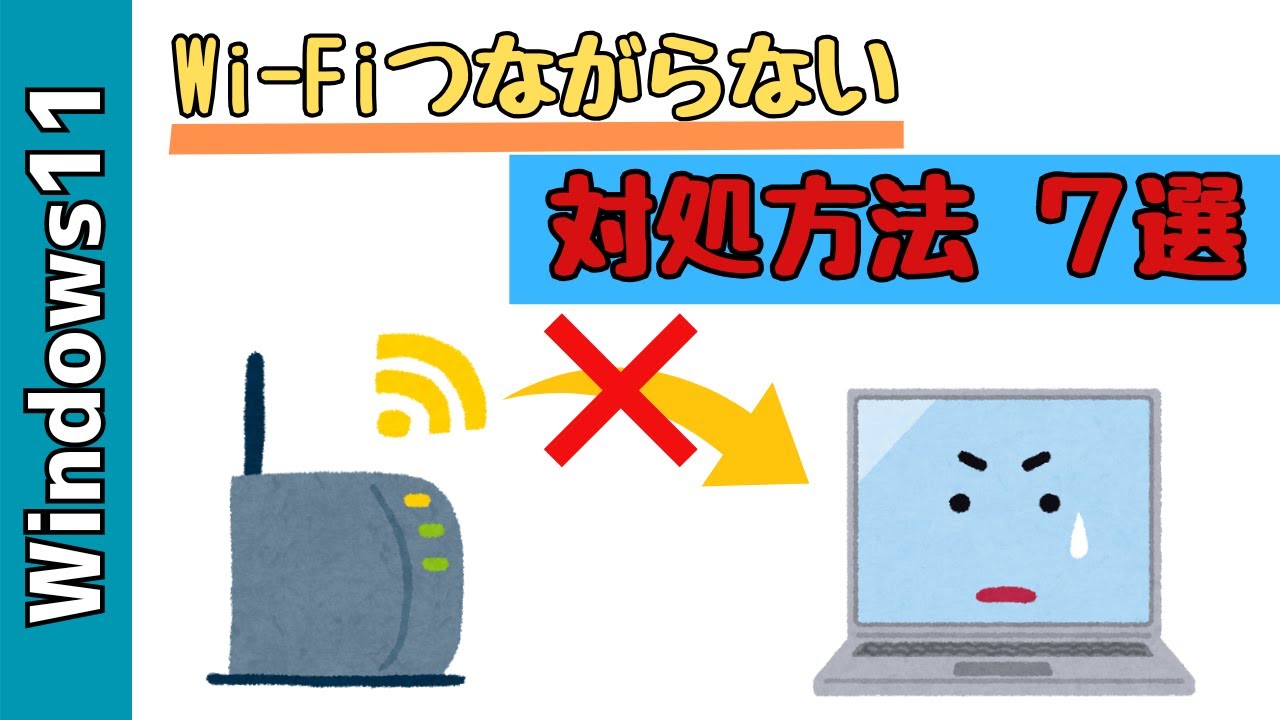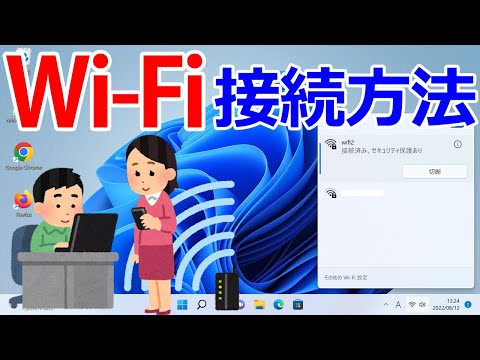
Wi-Fiのアイコンが見当たらない場合と、アイコンはあるのにネットにつながらない場合では、確認する場所が異なります。まずパソコン側の無線機能、次に接続先のルーターや回線を順に調べると、原因を切り分けやすくなります。
動画の内容
Wi-Fi表示の消失や接続不良が起きたときは、機内モードやWi-Fiの状態、パソコンとルーターの再起動、接続設定、無線アダプターの状態を段階的に確認します。ネットワークのリセットは影響を確認したうえで最後に検討しましょう。
解決・設定のポイント
- クイック設定で機内モードが有効になっていないか、Wi-Fiがオフになっていないか確認する。
- ほかの端末も同じネットワークにつながらない場合は、ルーターや回線側の状態を調べる。
- Wi-Fi自体の項目が見えないときは、無線アダプターの無効化やドライバーの問題も確認する。
- ネットワークのリセットや設定変更の前に、保存済みの接続情報や必要な設定を確認する。
確認手順
まず、画面右下のネットワークや音量などが並ぶ領域からクイック設定を開き、機内モードがオンならオフにします。Wi-Fiのボタンが表示されている場合は、オフになっていないか確認し、いったんオフにしてから再度オンにします。表示やボタンの位置・名称は環境によって異なることがあります。次に、パソコンを再起動し、ルーターの電源やランプも確認します。ルーターを再起動する場合は、電源を切ってから少し待ち、再度電源を入れて接続が戻るか確認してください。ほかのスマートフォンなども同じWi-Fiにつながらないなら、回線やルーター側の問題が考えられるため、機器の案内や契約先の障害情報も確認します。パソコンだけがつながらない場合は、ネットワーク設定から利用するWi-Fiを選び直し、パスワードに誤りがないか確認します。接続先を削除して登録し直す方法もありますが、再接続にパスワードが必要です。Wi-Fiの項目そのものが見当たらない場合は、設定画面のネットワーク関連項目やデバイス管理画面で無線アダプターが無効になっていないか確認します。ドライバーの更新・再インストールを試す際は、機種に合うものを使い、更新前に作業内容や復元方法を確認してください。各画面の名前はWindowsの状態や機種で異なる場合があります。
作業前の注意
ネットワークのリセットは、保存済みWi-FiのパスワードやVPNなどの接続設定に影響することがあります。実行前に必要な情報を控え、仕事用パソコンでは管理者や組織の担当者に確認してください。設定変更やドライバー操作を行う前には、開いている作業を保存しておきましょう。
まとめ
最初にパソコン側の無線機能を確認し、次にルーター・回線と接続設定を切り分けるのが基本です。表示が戻らない場合も、影響の大きいリセットを急がず、アダプターやドライバーの状態を順番に確認してください。
※画面や項目名は、OS・機種・ソフトウェアのバージョンによって異なる場合があります。設定変更や更新の前に、大切なデータの保存・バックアップをご確認ください。
※当サイトはYouTube動画を紹介する目的で埋め込みを行っています。動画の著作権は各配信者・権利者に帰属します。掲載内容に問題がある場合は、YouTubeまたは動画の配信元へお問い合わせください。