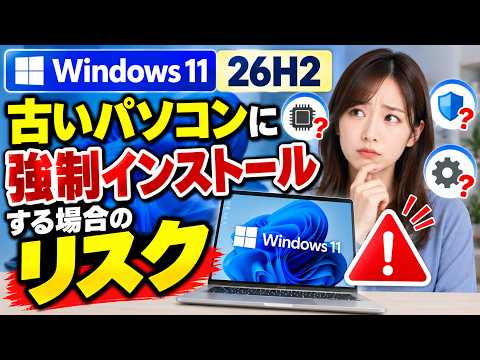
古いパソコンにWindows 11を要件外の方法で導入すると、起動できても更新や周辺機器、動作の安定性に問題が出ることがあります。作業前に互換性と復旧手段を確認し、普段使いのPCで無理に進めないことが大切です。
動画の内容
要件を満たさないPCでは、OSの更新、ドライバー、性能面の問題が起きる可能性があります。導入を検討する場合は、データのバックアップ、メーカーの対応状況、元の環境へ戻す方法を先に確認してください。
解決・設定のポイント
- 要件外の構成では、今後の更新やサポートが通常どおり受けられるとは限りません。
- 古い機器向けのドライバーがなく、Wi-Fi、音声、画面表示、プリンターなどに不具合が出る場合があります。
- メモリーやストレージ、CPUの性能によっては、起動やアプリの操作が遅くなることがあります。
- インストール中の失敗や起動不能に備え、必要なファイルと復元手段を確保しておく必要があります。
- 仕事や学習で使うPCでは、検証用の別端末や交換可能なドライブで試す方法が比較的安全です。
確認手順
まず、PCのメーカーと型番を調べ、メーカーのサポート情報でWindows 11や各部品の対応状況を確認します。次に、Windowsの設定にあるシステム情報や更新関連の画面などで、CPU、メモリー、空き容量、セキュリティ機能の状態を確認してください。画面名や確認場所は環境によって異なることがあります。続いて、普段使うプリンターや外付け機器も含め、対応ドライバーが提供されているか調べます。導入を考える前に、写真や文書などを外付けドライブまたは信頼できるオンライン保存先へコピーし、必要なファイルが実際に開けることを確かめます。あわせて、回復用の手段や元のOSへ戻す方法、必要なライセンス情報を確認します。条件を確認できない場合や、失敗時に復旧できない場合は作業を見送り、対応するPCへの移行を検討してください。すでに導入している場合は、重要データを先に退避し、更新状態、デバイスの異常、日常利用での不具合を一つずつ確認します。
作業前の注意
インストール方法によっては、既存データやアプリが消えたり、元の環境へ戻せなくなったりするおそれがあります。バックアップは作業前に取り、保存先から復元できることも確認してください。初期化やパーティション変更は、必要なデータと復旧手段を確保できていない場合は行わないでください。
まとめ
古いPCへの要件外インストールは、導入できるかだけでなく、更新・ドライバー・復旧まで含めて判断する必要があります。安定性が重要な端末では、無理に変更せず、メーカーが対応を案内している環境を使うのが安全です。
※画面や項目名は、OS・機種・ソフトウェアのバージョンによって異なる場合があります。設定変更や更新の前に、大切なデータの保存・バックアップをご確認ください。
※当サイトはYouTube動画を紹介する目的で埋め込みを行っています。動画の著作権は各配信者・権利者に帰属します。掲載内容に問題がある場合は、YouTubeまたは動画の配信元へお問い合わせください。