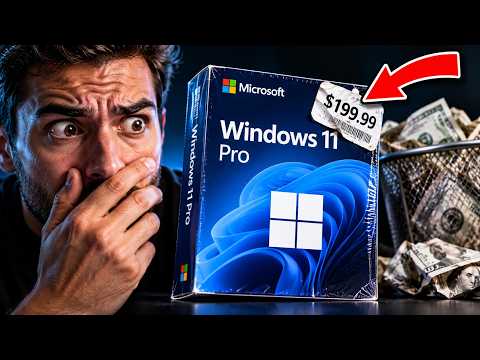
WindowsやOfficeが通常より大幅に安く販売されているときは、価格だけで判断せず、販売元とライセンス条件を確認しましょう。認証できたことだけでは、正規の購入経路や利用条件まで確認できたとは限りません。
動画の内容
ソフトの価格は、製品の種類やライセンス形態、販売店、キャンペーンなどによって異なります。安さを理由にすぐ詐欺と決めつける必要はありませんが、販売元や条件が不明瞭な商品には注意が必要です。購入前に、何が販売されているのか、どの端末でどのように使えるのか、困ったときに誰へ問い合わせられるのかを確かめることが大切です。
解決・設定のポイント
- 価格だけでなく、販売事業者の名称、連絡先、返品・返金条件を確認する。
- WindowsとOfficeは別の製品として、含まれるソフトやライセンス対象を確認する。
- 「認証保証」などの説明だけで正規性や利用権を判断しない。
- ライセンスの利用可能な端末数、再インストール時の扱い、譲渡可否を確認する。
- 購入後は注文履歴や領収書、ライセンスに関する案内を安全に保管する。
確認手順
購入前に、商品名と販売元を確認し、販売者の公式サイトや問い合わせ窓口、返品条件が明示されているかを見ます。次に、商品説明を読み、WindowsのエディションやOfficeの対象製品、利用できる端末数、利用期間、ライセンスの種類が具体的に示されているか確認してください。説明が曖昧な場合は、購入前に販売元へ書面で質問し、回答がない、または条件が説明と食い違う場合は購入を見送るのが安全です。購入後は、注文確認メール、領収書、ライセンス情報を保管し、プロダクトキーやアカウント情報を公開の場に載せないでください。すでに購入して不安がある場合は、まず販売元へ問い合わせ、必要に応じてMicrosoftの公式サポート窓口で確認します。不審なサイトにパスワードを入力した場合は、信頼できる端末からパスワードを変更し、同じパスワードを使っているサービスも見直しましょう。返金や支払いの取り消しを検討するときは、注文記録を残したうえで決済事業者にも相談してください。
作業前の注意
極端な値引きだけで不正と断定することはできませんが、正規価格との違いを説明できない、事業者情報がない、キーだけを販売して利用条件が分からない、といった場合は慎重に判断してください。画面表示やライセンス確認の手順は、WindowsやOfficeの環境によって異なることがあります。ライセンスの削除や再インストールなどを行う前には、必要なファイルをバックアップし、再設定に必要な情報を確認しておきましょう。
まとめ
格安ソフトを選ぶ際は、価格に加えて販売元、ライセンス条件、購入後のサポートを確認することが重要です。条件を確かめられない商品は避け、購入記録を保管しておけば、トラブル時にも落ち着いて相談できます。
※画面や項目名は、OS・機種・ソフトウェアのバージョンによって異なる場合があります。設定変更や更新の前に、大切なデータの保存・バックアップをご確認ください。
※当サイトはYouTube動画を紹介する目的で埋め込みを行っています。動画の著作権は各配信者・権利者に帰属します。掲載内容に問題がある場合は、YouTubeまたは動画の配信元へお問い合わせください。