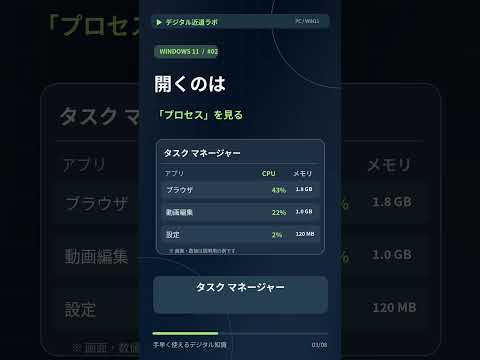
パソコンの動作が遅いときは、すぐに設定を変える前に、タスクマネージャーでCPU・メモリ・ディスクの使用状況を確認しましょう。どの項目に負荷がかかっているかを把握すると、原因を絞り込みやすくなります。
動画の内容
使用率が高い項目と、それに関係するアプリや処理を確認するのが第一歩です。一時的な負荷か、しばらく続く負荷かも見分けながら、安全に対処しましょう。
解決・設定のポイント
- CPUは、アプリや処理が計算のために使っている割合です。特定の作業中だけ上がることもあるため、数値を一度見ただけで問題と決めつけず、時間を置いて変化を確かめます。
- メモリは、起動中のアプリや処理が作業場所として使う容量です。使用率が高いときは、不要なアプリやブラウザーのタブを閉じた場合に変化するか確認します。
- ディスクの使用率が高い場合も、すぐに故障とは限りません。更新やファイル処理などが一時的に動いている可能性があるため、数分後も高い状態が続くかを見ます。
- 一覧の数値は変動します。使用率で並べ替えて上位の項目を確認し、アプリ名や処理内容に心当たりがあるか照合します。
- 知らない項目やWindowsの動作に関係する処理は、名前だけで判断して終了しないでください。強制終了すると、作業内容の消失や動作不良につながることがあります。
確認手順
まず、作業中の文書やブラウザーなどで保存が必要なものを保存します。キーボードでCtrlキーとShiftキーを押しながらEscキーを押すと、タスクマネージャーを開けます。開かない場合は、スタートで「タスク マネージャー」を検索して起動してください。画面の表示方法は環境によって異なることがあります。
タスクマネージャーでプロセスの一覧を開き、CPU、メモリ、ディスクの列を順に確認します。列名を選ぶと使用率の高い順に並ぶ場合があります。各項目を見て、どのアプリや処理が負荷を使っているかを確認しましょう。数値が高くても、起動直後やアプリの読み込み中だけなら、少し待って落ち着くことがあります。同じ項目を数分おきに見て、負荷が続くか確かめてください。
普段使っているアプリが上位にあり、作業を保存済みなら、そのアプリを通常の方法で閉じて数値の変化を見ます。閉じても改善しない場合は、開いているアプリやタブを一つずつ減らして比較します。複数のアプリを一度に終了すると、どの操作が影響したか分かりにくくなるため、変更は一つずつ行うのが基本です。再起動を試す場合も、先に開いているファイルを保存し、必要なデータが失われないことを確認してください。
作業前の注意
タスクマネージャーの項目名や配置は、Windowsの状態や表示設定によって異なる場合があります。見慣れない処理を終了したり、設定を変更したりする前に、名前を確認し、必要ならアプリを通常終了する方法を優先してください。削除や初期化を伴う対処に進む場合は、重要なファイルをバックアップし、復元方法も確認してから行います。
まとめ
CPU・メモリ・ディスクのどこに負荷があるかを確認し、上位の処理と時間による変化を見れば、次に試す対処を選びやすくなります。まずは保存を徹底し、原因を一つずつ確かめながら進めましょう。
※画面や項目名は、OS・機種・ソフトウェアのバージョンによって異なる場合があります。設定変更や更新の前に、大切なデータの保存・バックアップをご確認ください。
※当サイトはYouTube動画を紹介する目的で埋め込みを行っています。動画の著作権は各配信者・権利者に帰属します。掲載内容に問題がある場合は、YouTubeまたは動画の配信元へお問い合わせください。