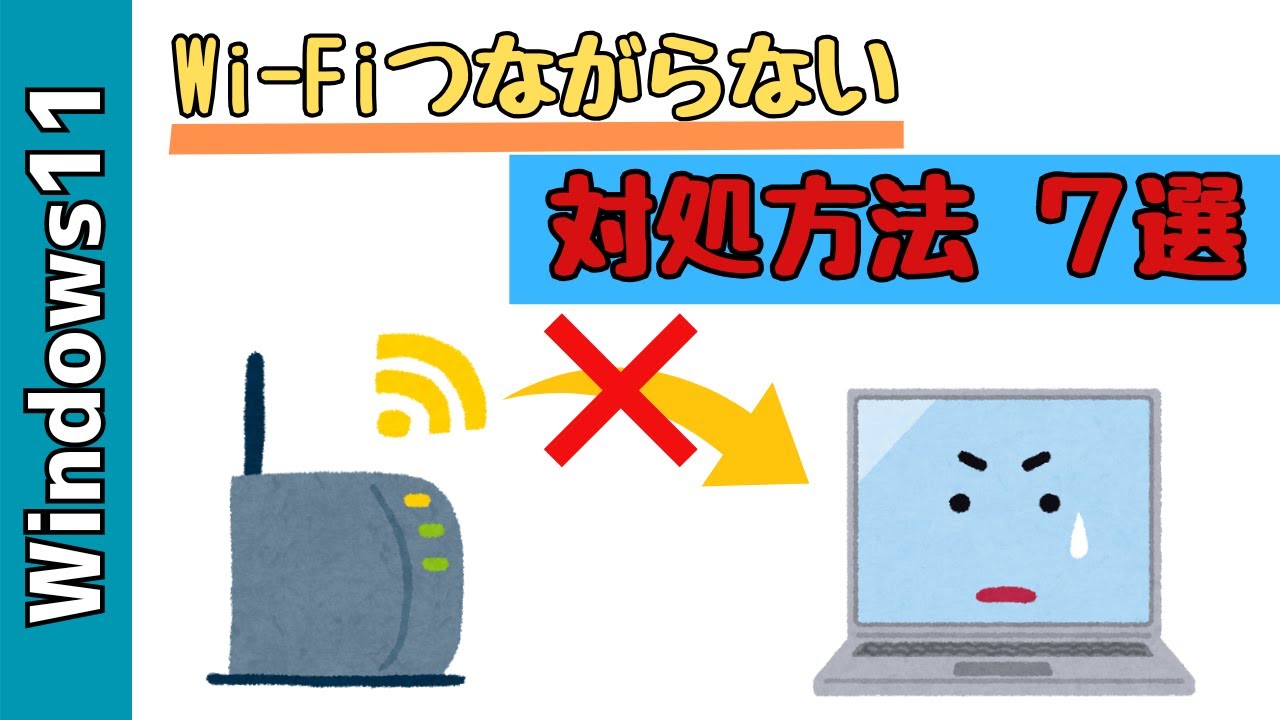
Wi-Fiの表示が見当たらない場合と、Wi-Fiは表示されるのに接続できない場合では、確認する場所が異なります。まず機内モードや無線LANの状態を確認し、次にパソコン、ルーター、ネットワーク設定の順に切り分けると、原因を絞り込みやすくなります。
動画の内容
タスクバーからWi-Fiの項目が消えたときは、クイック設定で機内モードやWi-Fiの状態を確認します。Wi-Fiの項目そのものが見当たらない場合は、無線LANアダプターが無効になっていないか、パソコンが無線機能を認識しているかを調べます。接続先が表示されるのに通信できない場合は、別の端末やネットワークでも確認し、問題がパソコン側かルーター側かを切り分けます。
解決・設定のポイント
- クイック設定で機内モードがオンになっていないか、Wi-Fiがオフになっていないか確認する。
- パソコン本体の無線スイッチや、機種によって設けられている無線機能のキー操作を確認する。
- ネットワーク設定やデバイス管理画面で、無線LANアダプターが無効になっていないか確認する。
- 他の端末も同じWi-Fiに接続できない場合は、ルーターや回線側の状態を確認する。
- ネットワークのリセットやドライバー変更は、通常の確認で解決しない場合に限り、影響を把握してから行う。
確認手順
まず、タスクバーのネットワークや音量などのアイコンを選び、開いたクイック設定で機内モードがオフか、Wi-Fiがオンかを確認します。表示内容や配置はWindowsの状態によって異なることがあります。機内モードを切り替えた場合は、少し待ってからWi-Fiの一覧が戻るか確認してください。次に、パソコン本体に無線通信を切り替えるスイッチがないか調べます。ノートパソコンでは機種によって専用キーやFnキーとの組み合わせが使われることがあります。Wi-Fi自体が見当たらないときは、設定内のネットワーク関連項目やデバイス管理画面で無線LANアダプターの状態を確認します。無効と表示されている場合は有効にしますが、項目名や場所は環境により異なります。続いてパソコンを再起動し、接続先の一覧を更新します。接続先が見えてもつながらない場合は、正しいネットワークを選んでパスワードを再確認し、ルーターの電源やランプも確認します。他のスマートフォンなども接続できないなら、ルーターを説明書に沿って再起動し、回線の障害情報も確認してください。パソコンだけがつながらない場合は、Windowsのネットワーク診断を試し、それでも解決しなければ更新の確認やネットワーク設定の見直しを検討します。
作業前の注意
ネットワークのリセットを行うと、保存済みのWi-Fi情報やVPNなどの設定を再登録する必要が生じる場合があります。実行前にWi-Fiのパスワード、職場や学校の接続情報、VPN設定を確認してください。ドライバーの削除や変更、初期化は、復元方法や必要なインストーラーを確認してから検討し、まずは簡単な状態確認と再起動を優先します。ルーターの初期化は接続設定が消える可能性があるため、単なる再起動と混同せず、安易に行わないでください。
まとめ
Wi-Fi表示が消えたときは、機内モード、Wi-Fiのオン・オフ、無線LANアダプターの状態を順に確認します。接続できない場合は、他の端末でも同じ症状が出るかを確かめると、パソコンとルーターのどちらを先に調べるべきか判断しやすくなります。設定変更は影響を確認しながら、一つずつ試してください。
※画面や項目名は、OS・機種・ソフトウェアのバージョンによって異なる場合があります。設定変更や更新の前に、大切なデータの保存・バックアップをご確認ください。
※当サイトはYouTube動画を紹介する目的で埋め込みを行っています。動画の著作権は各配信者・権利者に帰属します。掲載内容に問題がある場合は、YouTubeまたは動画の配信元へお問い合わせください。