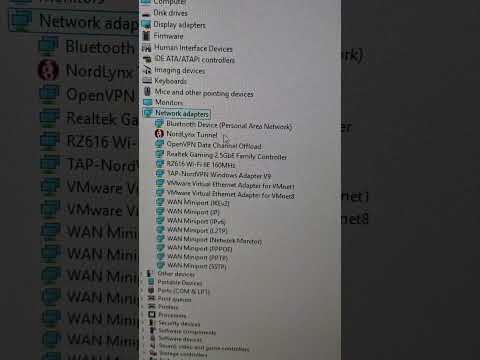
Wi-Fiアダプターが認識されているかは、デバイスマネージャーの「ネットワーク アダプター」から確認できます。無線機能が使えないときは、表示の有無や警告マークを確かめ、設定変更やドライバーの削除を急がずに状態を切り分けましょう。
動画の内容
デバイスマネージャーでネットワーク機器を確認し、Wi-Fiアダプターが見つからない場合は表示状態や機器側の設定を順番に調べます。名称はメーカーや機種によって異なることがあるため、有線LANなど他のネットワーク機器と区別して確認することが大切です。
解決・設定のポイント
- 「ネットワーク アダプター」を展開し、無線LANやWirelessなどを含む機器名があるか確認する
- 黄色い警告マークや下向きの矢印があれば、状態を確認してから対処する
- 一覧に見当たらない場合は、非表示のデバイスやハードウェアの再検出を確認する
- ドライバーの更新・削除や設定変更の前に、現在の状態と復元方法を確認する
確認手順
まず、作業中のファイルを保存します。スタートボタンを右クリックし、表示されたメニューから「デバイス マネージャー」を開きます。メニューに見当たらない場合は、Windowsの検索で「デバイス マネージャー」と入力して開いてください。画面上で「ネットワーク アダプター」の項目を探し、左側の矢印などを選んで一覧を展開します。Wi-Fi、Wireless、無線LAN、または機器メーカー名を含む項目がないか確認します。名称は機種ごとに異なり、Wi-Fiと明記されない場合もあります。項目があれば、アイコンに警告マークや下向きの矢印が付いていないか見ます。該当する項目を右クリックしてプロパティを開ける場合は、デバイスの状態に関する表示を確認します。項目が見つからない場合は、デバイスマネージャーの表示メニューで非表示のデバイスを表示する操作や、操作メニューからハードウェア変更を再スキャンする操作を試します。項目名や配置はWindowsの状態によって異なることがあります。続いて、機内モードが有効になっていないか、ノートPCに無線機能の物理スイッチやキーボード操作があるかも確認します。再起動を試す場合はファイルを保存し、再起動後に同じ一覧を見直します。
作業前の注意
ネットワークアダプターのアンインストール、無効化、ドライバーの入れ替えは、接続できなくなる可能性があります。実施前に機器名や現在の状態をメモし、必要なドライバーの入手先と復元方法を確認してください。変更が必要な場合は、PCメーカーのサポート情報など、機種に合った手順を優先します。内容が分からない項目は変更せず、職場や学校のPCでは管理者に相談してください。
まとめ
デバイスマネージャーの一覧と機器の状態を確認すれば、Wi-Fiアダプターが認識されているかを切り分ける手がかりになります。見つからないときも、非表示表示や再検出、機内モードなど基本的な点から順に確認し、ドライバーの削除など影響の大きい操作は慎重に行いましょう。
※画面や項目名は、OS・機種・ソフトウェアのバージョンによって異なる場合があります。設定変更や更新の前に、大切なデータの保存・バックアップをご確認ください。
※当サイトはYouTube動画を紹介する目的で埋め込みを行っています。動画の著作権は各配信者・権利者に帰属します。掲載内容に問題がある場合は、YouTubeまたは動画の配信元へお問い合わせください。