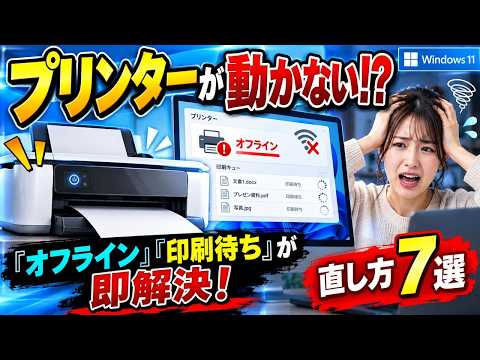
プリンターが「オフライン」と表示されたり、印刷ジョブが待ち続けたりするときは、プリンター本体、接続、Windowsの印刷キューを順番に確認しましょう。簡単な確認から進めると、設定変更や再インストールをせずに解決できる場合があります。
動画の内容
電源や用紙、接続先、印刷キュー、Windowsのプリンター設定を確認し、最後に再起動やドライバーの見直しを行います。作業前に、保留中の印刷物や必要な設定を確認しておくと安心です。
解決・設定のポイント
- 本体の電源、エラーランプ、用紙切れ、紙詰まり、インクやトナーの状態を確認する
- USBケーブルやWi-Fi接続を見直し、パソコンとプリンターが同じネットワークにつながっているか確認する
- 印刷先が目的のプリンターか、印刷キューが一時停止やオフライン状態になっていないか確認する
- 保留中のジョブを必要に応じて取り消し、プリンターとパソコンを再起動する
- 改善しない場合は、メーカーの案内に沿ってドライバーや接続設定を確認する
確認手順
まずプリンターの電源が入り、液晶画面やランプに紙詰まり、用紙切れ、カバー開放などの表示がないか確認します。表示があれば、本体の案内に従って解消してください。次に、USB接続ならケーブルを差し直し、可能であれば別のUSBポートも試します。無線接続の場合は、プリンターがネットワークに接続されているかを本体で確認し、パソコンも同じネットワークを利用しているか見ます。Windowsのプリンター一覧を開き、印刷先が使いたい機器になっているか確認します。設定画面から印刷キューを表示し、不要なジョブや止まったジョブがあれば、内容を確認して取り消します。キュー内に一時停止やオフラインに関する操作が表示されている場合は、状態を確認して解除します。項目名や場所はWindowsの環境によって異なることがあります。それでも動かないときは、プリンターの電源を切って少し待ってから入れ直し、パソコンも再起動します。最後に、プリンターのメーカーが案内する方法でドライバーや接続設定を確認し、可能ならテスト印刷を行います。
作業前の注意
印刷ジョブを取り消すと、文書を再度開いて印刷し直す必要がある場合があります。必要なファイルを保存してから操作してください。ドライバーの削除やプリンターの再登録を行う前には、機器の型番や接続方法を確認し、メーカーの案内を参照しましょう。キューに関係するファイルを手作業で削除する操作は、印刷設定に影響することがあるため避けてください。
まとめ
本体のエラー、接続、印刷先とキューの順に確認するのが基本です。原因を一つずつ切り分け、再起動やドライバーの見直しは必要になった段階で行いましょう。
※画面や項目名は、OS・機種・ソフトウェアのバージョンによって異なる場合があります。設定変更や更新の前に、大切なデータの保存・バックアップをご確認ください。
※当サイトはYouTube動画を紹介する目的で埋め込みを行っています。動画の著作権は各配信者・権利者に帰属します。掲載内容に問題がある場合は、YouTubeまたは動画の配信元へお問い合わせください。