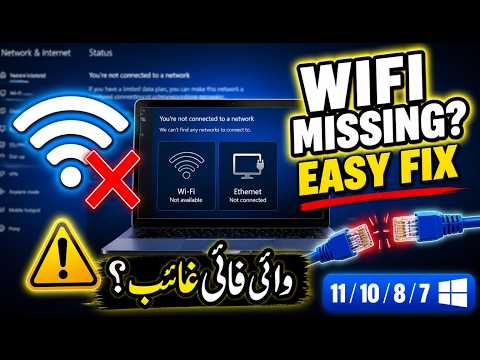
Wi-FiやEthernet(有線LAN)の項目が見当たらないときは、まず機内モードや本体の無線スイッチを確認し、次にWindowsがネットワークアダプターを認識しているか調べます。接続先の問題とアダプター自体の問題を切り分けると、不要な設定変更を避けやすくなります。
動画の内容
ネットワーク接続の表示が消えた場合、機器の状態、Windows上の認識、ドライバーの順に確認します。更新やリセットは影響を確かめてから行い、必要な設定や接続情報を控えておきましょう。
解決・設定のポイント
- 機内モードや無線機能の切り替え、パソコンの再起動を先に確認する。
- 設定画面だけでなく、デバイス管理画面でアダプターの有無や状態を調べる。
- ドライバーの更新・再インストールは、パソコンや部品メーカーの公式情報を使う。
- ネットワークのリセットは保存済みの接続設定などに影響する場合があるため、最後の手段にする。
- 有線LANでは、ケーブルやルーター側の接続状態も別に確認する。
確認手順
最初に作業中のファイルを保存し、パソコンを再起動します。ノートパソコンでは機内モードが有効になっていないか、無線機能を切り替えるキーや本体のスイッチがあるかを確認してください。キーの操作方法は機種によって異なります。次に、Windowsの設定でネットワーク関連の画面を開き、Wi-FiやEthernetの項目が表示されるか確認します。画面名や配置はWindowsの版や更新状況で異なることがあります。項目が見つからない場合は、デバイス管理画面を開いてネットワークアダプターの一覧を確認します。該当する機器があれば、無効化されていないか、警告マークがないかを見ます。操作項目がある場合は、状態を確認してから有効化やドライバーの更新を検討します。ドライバーを入れ直すときは、事前にパソコンメーカーまたはアダプターのメーカーの公式サポートで、機種に合ったものを確認してください。インターネットにつながらない状態に備え、別の端末で入手方法を調べるのも安全です。有線接続なら別のケーブルやルーターの差し込み口を試し、ルーターのランプも確認します。アダプターが一覧にない場合は、表示されていない機器を確認する機能や、再起動後の変化を調べます。それでも改善しないときに限り、ネットワークのリセットを検討します。実行前にWi-Fiのパスワード、VPNなどの設定、必要な接続情報を控えておき、再設定できることを確認してください。
作業前の注意
ネットワーク設定の変更やリセットを行う前に、Wi-FiのパスワードやVPN・社内ネットワークの設定を確認してください。ドライバーは不明な配布サイトから入手せず、公式サポートを利用します。項目名や操作画面はWindowsの版、更新状況、機種によって異なります。
まとめ
まず機内モードや再起動を確認し、次にWindowsがアダプターを認識しているかを調べるのが基本です。表示が戻らない場合も、ドライバーやネットワーク設定を変更する前に影響と復元方法を確認し、順番に切り分けましょう。
※画面や項目名は、OS・機種・ソフトウェアのバージョンによって異なる場合があります。設定変更や更新の前に、大切なデータの保存・バックアップをご確認ください。
※当サイトはYouTube動画を紹介する目的で埋め込みを行っています。動画の著作権は各配信者・権利者に帰属します。掲載内容に問題がある場合は、YouTubeまたは動画の配信元へお問い合わせください。