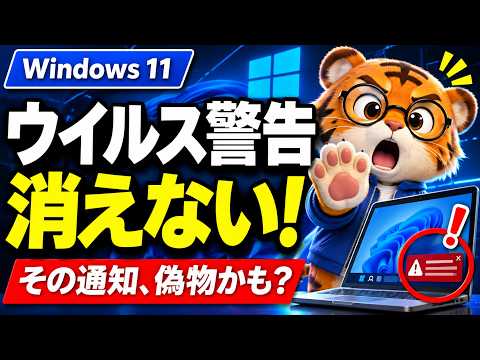
右下に「ウイルスに感染しました」と繰り返し表示されても、すぐにリンクを押したり、電話をかけたりしないでください。Webサイトの通知が警告のように見えている場合があります。表示元を確かめ、ブラウザーの通知設定とWindowsのセキュリティ状態を順に確認しましょう。
動画の内容
本物のセキュリティ通知か、Webサイトから届く広告・偽警告かを見分けるには、表示元と通知の内容を落ち着いて確認することが大切です。通知内のボタンを使わず、普段使っているブラウザーの設定から不要なサイト通知を止め、Windows標準のセキュリティ機能でスキャンします。
解決・設定のポイント
- 警告のリンク、電話番号、ダウンロードボタンは押さず、表示元や送信元を確認する。
- ブラウザーを閉じても通知が出る場合は、許可したWebサイトの通知設定を見直す。
- Windowsの通知設定でブラウザーの通知を一時的に止める方法もあるが、必要な通知まで届かなくなることがある。
- 不審なソフトを入れたり、個人情報や支払い情報を入力したりしない。
- 通知を止めた後も、Windowsのセキュリティ機能でスキャンし、見覚えのないアプリがないか確認する。
確認手順
まず、通知に表示されたサイト名やアプリ名を確認します。見慣れないWebサイト名が送信元なら、通知そのものをクリックせず、ブラウザーを自分で起動してください。次にブラウザーの設定を開き、サイトごとの通知許可を管理する項目を探します。表示名や場所はブラウザーやバージョンによって異なります。心当たりのないサイトをブロックまたは許可リストから削除し、設定を保存します。どのサイトが原因か分からない場合は、通知を許可したサイトを一つずつ確認してください。続いてWindowsの設定で通知の送信元を確認し、必要に応じて該当ブラウザーの通知を一時的にオフにします。その後、Windows標準のセキュリティ機能を自分で開き、ウイルスや脅威のスキャンを実行します。検出結果があれば、画面の案内を読み、対象や対応内容を確かめてから処理してください。最後に、インストール済みアプリを確認し、覚えのないものがあっても、用途を調べずに削除しないようにします。
作業前の注意
偽警告は、緊急性をあおって偽のサポート窓口への電話、ソフトの導入、カード情報の入力などを促すことがあります。画面に表示された連絡先ではなく、必要ならメーカーやサービスの公式サイトを自分で検索して確認してください。設定変更やアプリ削除の前には、必要なデータを保存し、重要なファイルのバックアップを確認します。通知をまとめて無効にすると、予定やメッセージなど正規の通知も見落とす可能性があります。
まとめ
繰り返し出るウイルス警告には反応せず、送信元を確認してブラウザーの不要な通知許可を見直すのが基本です。通知を止めるだけで安心せず、Windowsのセキュリティスキャンも行い、不審な点が残る場合は信頼できる窓口に相談しましょう。
※画面や項目名は、OS・機種・ソフトウェアのバージョンによって異なる場合があります。設定変更や更新の前に、大切なデータの保存・バックアップをご確認ください。
※当サイトはYouTube動画を紹介する目的で埋め込みを行っています。動画の著作権は各配信者・権利者に帰属します。掲載内容に問題がある場合は、YouTubeまたは動画の配信元へお問い合わせください。