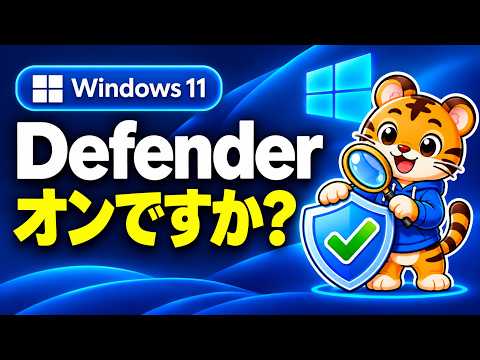
Windows 11のウイルス対策が機能しているか確かめるには、Windows セキュリティで保護の状態とリアルタイム保護の設定を確認します。表示がオフでも、別のウイルス対策ソフトが保護を担っている場合があるため、状態を見てから対応しましょう。
動画の内容
Windows セキュリティを開き、ウイルスと脅威の防止に関する状態と、リアルタイム保護の設定を確認します。保護が無効に見える場合は、ほかのセキュリティソフトや管理設定の影響も考慮し、むやみに設定を変更しないことが大切です。
解決・設定のポイント
- Windows セキュリティで、ウイルスと脅威の防止に関する保護状態を確認する
- リアルタイム保護が有効か、設定画面で確かめる
- 別のウイルス対策ソフトが入っている場合は、そのソフト側の状態も確認する
- 設定が変更できない場合は、組織の管理設定やソフトの制御がないか確認する
- 不審なファイルを開く前に、保護状態と必要に応じたスキャンを確認する
確認手順
まず、作業中のファイルを保存し、スタートメニューの検索欄で「Windows セキュリティ」と入力してアプリを開きます。次に「ウイルスと脅威の防止」に相当する項目を選び、保護の状態や警告の有無を確認してください。続いて、保護設定を管理する画面を開き、「リアルタイム保護」に相当する設定が有効になっているかを見ます。画面の項目名や配置は、更新状況などによって異なることがあります。オフの場合は、まず別のウイルス対策ソフトを使用していないか確認し、そのソフトを開いて保護状態を確かめます。Defenderを利用する構成で、設定を変更できる場合はリアルタイム保護を有効にし、画面に警告が残っていないか再確認します。必要ならウイルスと脅威の防止の画面からスキャンを実行し、結果を確認しましょう。
作業前の注意
別のウイルス対策ソフトが有効なとき、Microsoft Defenderの一部の保護設定がオフと表示されることがあります。二つのソフトを同時に有効化しようとする前に、現在の保護をどちらが担当しているか確認してください。会社や学校のパソコンでは、管理者が設定を制御している場合があります。設定変更ができない、または警告が続く場合は、保護を無理に解除せず管理者やソフトのサポートに相談しましょう。ウイルス対策ソフトの削除や設定の初期化を行う場合は、ライセンス情報や再インストール方法を確認してから進めてください。
まとめ
Windows セキュリティの状態表示とリアルタイム保護の設定をあわせて確認すれば、Defenderが保護を担っているか判断しやすくなります。オフ表示だけで異常と決めつけず、ほかのセキュリティソフトや管理設定も含めて確認しましょう。
※画面や項目名は、OS・機種・ソフトウェアのバージョンによって異なる場合があります。設定変更や更新の前に、大切なデータの保存・バックアップをご確認ください。
※当サイトはYouTube動画を紹介する目的で埋め込みを行っています。動画の著作権は各配信者・権利者に帰属します。掲載内容に問題がある場合は、YouTubeまたは動画の配信元へお問い合わせください。