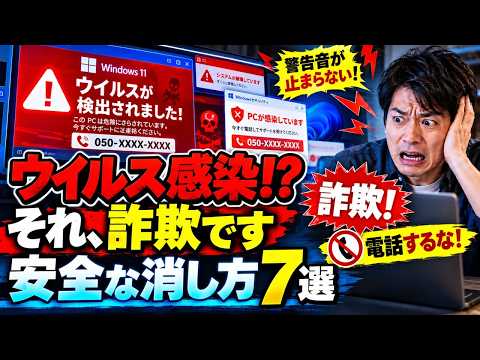
画面に「ウイルスに感染しました」と表示され、警告音が鳴っても、表示された電話番号への連絡やソフトのインストールはしないでください。まず画面を閉じる操作を試し、再表示される場合はブラウザーの通知設定やセキュリティ状態を順に確認します。
動画の内容
ウェブ閲覧中に突然出る警告は、偽のサポート詐欺画面やウェブサイトの通知である可能性があります。表示だけで感染と決めつけず、画面上のボタンを避けてブラウザーを終了し、その後に通知許可やパソコンの安全状態を確認しましょう。
解決・設定のポイント
- 警告画面に表示された電話番号へ電話したり、リンクを開いたりしない
- 指示に従ってソフトを入れたり、遠隔操作を許可したりしない
- 画面を閉じられない場合は、ブラウザーのタスクを終了する
- 同じ警告が再表示されるときは、ブラウザーの通知許可を見直す
- 個人情報や支払い情報を渡した場合は、速やかに関係先へ相談する
確認手順
まず、警告画面の「スキャン」「修復」「サポートへ電話」などのボタンは押さず、電話番号にも連絡しないでください。全画面表示で操作できないときは、Escキーを押して表示が戻るか試します。閉じられない場合はAltキーを押しながらF4キーを押し、ブラウザーを終了します。それでも反応しなければCtrlキー、Shiftキー、Escキーを同時に押してタスクマネージャーを開き、利用中のブラウザーを選んでタスクを終了します。作業中のデータが失われることがあるため、強制終了は通常の終了ができない場合に限ります。ブラウザーを再び開く際、問題のページを復元するか尋ねられたら、復元しない選択肢を選んでください。その後、ブラウザーの設定でサイトごとの通知許可を確認し、見覚えのないサイトをブロックまたは削除します。設定項目の名称や場所はブラウザーによって異なります。最後に、Windowsのセキュリティ機能を開き、保護の状態を確認してスキャンを実行します。警告が繰り返される場合は、最近追加した見覚えのないブラウザー拡張機能やアプリも確認し、削除する前に必要なデータの保存先を確かめてください。
作業前の注意
警告画面が本物らしく見えても、そこに記載された番号や案内を信用しないでください。遠隔操作を許可した、パスワードを入力した、カード情報を渡した、または送金した場合は、ネットワーク接続を切り、別の安全な端末からパスワードを変更してください。カード会社や金融機関にもすぐ連絡し、利用状況を確認します。遠隔操作用ソフトを入れた場合は、無理に操作を続けず、信頼できるサポート窓口への相談を検討してください。履歴や保存データを消す操作をする前に、必要なデータやパスワードが別途保管されているか確認しましょう。
まとめ
大切なのは、警告画面の指示に従わず、ブラウザーを安全に終了してから通知設定とセキュリティ状態を確認することです。個人情報や金銭に関わる操作をしてしまった場合は、早めに金融機関や関係サービスへ連絡してください。
※画面や項目名は、OS・機種・ソフトウェアのバージョンによって異なる場合があります。設定変更や更新の前に、大切なデータの保存・バックアップをご確認ください。
※当サイトはYouTube動画を紹介する目的で埋め込みを行っています。動画の著作権は各配信者・権利者に帰属します。掲載内容に問題がある場合は、YouTubeまたは動画の配信元へお問い合わせください。