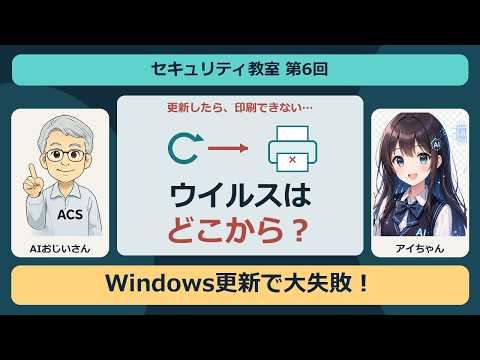
ウイルスや不正なプログラムは、メールの添付ファイルだけでなく、偽のダウンロードボタンや危険なサイト、USBメモリーなどをきっかけにパソコンへ入ることがあります。Windowsを更新し、日々の操作にも気を配ることが、被害を防ぐ基本です。
動画の内容
侵入経路を知り、更新とセキュリティ機能を適切に使いながら、怪しいファイルやリンクを避けましょう。更新に失敗したときは、原因を一つずつ確認し、保護機能を止めたり不明な修復ツールを使ったりしないことが大切です。
解決・設定のポイント
- メールやメッセージの添付ファイル、リンクから不正なプログラムを実行してしまう場合があります。知人や企業を装った内容でも、予想外の請求やログイン確認を求めるものは、送信元を別の方法で確かめます。
- ソフトの入手先が不明なサイト、偽の警告画面、広告上のダウンロードボタンにも注意が必要です。必要なソフトは開発元や信頼できる配布元から入手し、表示された警告に従って追加ソフトを入れないようにします。
- Windowsやアプリの更新には、機能変更だけでなく、既知の弱点を修正する目的もあります。更新を長く先延ばしにせず、完了後に再起動が求められた場合は、作業中のファイルを保存してから実行します。
- ウイルス対策機能は、不審なファイルや動作を検出する助けになりますが、すべての脅威を防げるわけではありません。保護状態を確認し、複数の常時監視型ソフトを同時に導入して競合させないようにします。
- USBメモリーや共有ファイルも確認してから開きます。身に覚えのないファイル、拡張子が不自然なファイル、急いで実行するよう促す指示には慎重に対応します。
確認手順
まず、パソコンのセキュリティ機能が有効か、定義情報などの更新が行われているかを確認します。確認画面や項目名はWindowsの環境やバージョンで異なることがあるため、設定内のセキュリティ関連項目を探すか、公式の案内を参照してください。次に、Windows Updateを開き、更新の確認を行います。更新前には作業中のファイルを保存し、大切な写真や書類は外部ストレージや信頼できるクラウドなどへバックアップしておくと安心です。更新が止まったように見える場合は、電源を切らずに時間を置き、インターネット接続と空き容量を確認してから再試行します。失敗が続くときは、表示されたエラーコードを控え、公式サポートの手順を確認します。警告を無視して保護機能を無効にしたり、出所の分からない修復ツールを実行したりするのは避けてください。
作業前の注意
感染が疑われる場合は、画面に表示された電話番号へ連絡したり、要求に応じてパスワードや決済情報を入力したりしないでください。ネットワークから一時的に切り離す必要があるケースもありますが、業務用端末や判断に迷う場合は、管理者や信頼できるサポート窓口に相談します。重要なデータの削除や初期化を行う前には、バックアップの有無と復元方法を確認してください。
まとめ
更新とウイルス対策ソフトを使うだけでなく、リンクやファイルを開く前に確かめる習慣が、被害の予防につながります。更新に失敗しても、保護機能を止めず、表示内容を記録して安全な手順で原因を調べましょう。
※画面や項目名は、OS・機種・ソフトウェアのバージョンによって異なる場合があります。設定変更や更新の前に、大切なデータの保存・バックアップをご確認ください。
※当サイトはYouTube動画を紹介する目的で埋め込みを行っています。動画の著作権は各配信者・権利者に帰属します。掲載内容に問題がある場合は、YouTubeまたは動画の配信元へお問い合わせください。