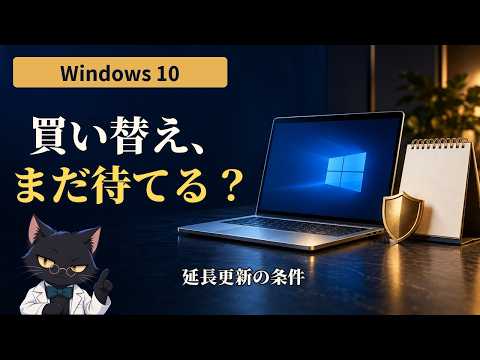
Windows 10はサポート終了後も起動して使えますが、通常のセキュリティ更新が止まると、ネット利用や重要な作業のリスクが高まります。ESUの対象と期間を確認し、パソコンの状態や用途に合わせて、更新の継続か買い替えかを検討しましょう。
動画の内容
サポート終了後の利用可否と安全性は別の問題です。個人向けESUの対象・登録条件・更新期間を確認し、対象外ならWindows 11への移行や新しいパソコンへの買い替えを計画します。ESUは通常サポートの全面的な延長ではないため、データのバックアップと移行準備も欠かせません。
解決・設定のポイント
- Windows 10はサポート終了後も動作するが、通常のセキュリティ更新は提供されなくなる。
- 個人向けESUは条件を満たす場合にセキュリティ更新を受ける仕組みで、利用できる期間や条件を確認する必要がある。
- ESUは新機能の追加や、あらゆる不具合の修正を保証するものではない。
- Windows 11に対応するかは、CPUなどの要件やメーカーの案内を確認して判断する。
- 買い替え・移行の前に、ファイル、アプリ、ライセンス、周辺機器の準備を進める。
確認手順
まず、普段の用途を整理します。インターネットバンキング、仕事のデータ、個人情報を扱うなら、更新が止まった状態で使い続けることは避けたいところです。次に、設定画面などでWindowsのエディションや更新状態を確認し、Microsoftの案内で自分の環境がESUの対象か、登録方法と適用期間はどうなっているかを調べます。画面上の項目名や案内方法は、エディションや更新状況によって異なる場合があります。ESUを利用できる場合は、案内に沿って登録し、更新が実際に適用されていることを確認してください。利用できない場合や、長期利用を考えている場合は、PCメーカーの仕様とWindows 11の要件を照らし合わせます。対応機種なら、必要な空き容量やアプリ・周辺機器の互換性も確認してから移行します。非対応機種では、要件を回避した無理な導入をせず、買い替えを含めて検討しましょう。どの方法でも、作業前に重要なファイルを外付けドライブや信頼できるクラウドへバックアップし、復元できることを確認します。
作業前の注意
サポート終了後も使えることは、安全が保たれることを意味しません。ESUの対象範囲や提供期間は、個人向け・組織向け、エディション、地域、契約などで異なる可能性があります。「2027年まで」と一律に決めつけず、利用環境に適用される最新の公式案内を確認してください。ESUを適用しても、更新対象外のソフトや古い周辺機器の脆弱性まで解消されるわけではありません。初期化や買い替えを行う前には、バックアップの保存先、復元手順、必要なアカウント情報やライセンスを確認してください。
まとめ
当面の利用には、ESUの適用可否と更新状態を確かめることが第一歩です。ただし、ESUは移行までの猶予として捉え、パソコンが対応するならWindows 11への移行、対応しないなら買い替えを計画すると、更新停止後のリスクを抑えやすくなります。
※画面や項目名は、OS・機種・ソフトウェアのバージョンによって異なる場合があります。設定変更や更新の前に、大切なデータの保存・バックアップをご確認ください。
※当サイトはYouTube動画を紹介する目的で埋め込みを行っています。動画の著作権は各配信者・権利者に帰属します。掲載内容に問題がある場合は、YouTubeまたは動画の配信元へお問い合わせください。