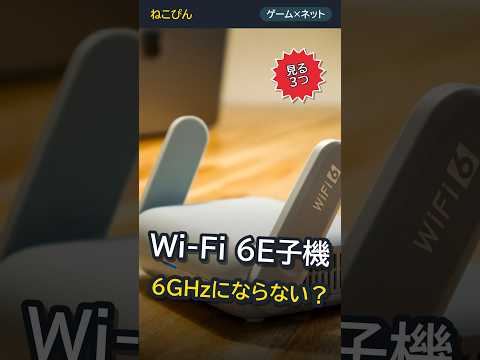
Wi-Fi 6E対応の子機を接続しても、6GHz帯が表示されない、または接続できないことがあります。ルーター・子機・OSの対応状況と設定を、順番に確認しましょう。
動画の内容
6GHz帯を使うには、ルーターと子機だけでなく、OSやドライバーも対応している必要があります。接続先の表示方法や無線設定も確認し、設定を変える前には復元できるよう準備します。
解決・設定のポイント
- ルーターがWi-Fi 6Eと6GHz帯に対応し、6GHzの無線機能が有効か確認する。
- 子機の仕様に6GHz対応が明記されているか確認する。Wi-Fi 6対応だけでは6GHz対応とは限らない。
- OSと子機のドライバーが6GHz接続に対応しているか、メーカーの案内で確認する。
- 6GHz用のネットワーク名やセキュリティ設定が、子機側の対応条件に合っているか確認する。
- 改善しない場合は、距離や電波状況、ルーターの更新情報を確認し、設定変更は一度に一つずつ試す。
確認手順
まずルーター本体や管理画面、製品仕様を確認し、6GHz帯に対応する機種か、該当する無線機能が有効かを見ます。機種によっては2.4GHz・5GHzと6GHzでネットワーク名が別々です。利用できるネットワーク一覧に6GHz用の名前があるか確認してください。同じ名前を複数の帯域で使う設定では、接続先一覧だけで帯域を判別できない場合があるため、ルーターの接続端末情報も参考にします。次に子機の型番を確認し、仕様に6GHz対応があるか調べます。「Wi-Fi 6」と「Wi-Fi 6E」は同じ意味ではありません。USB接続の子機では、必要なドライバーが適用されているかも確認し、更新する場合は子機メーカーやパソコンメーカーの案内を利用します。OS側の対応状況も確認し、必要な更新がある場合は、作業中のファイルを保存してから適用します。接続先が見つかるのに接続できないときは、ルーターと子機のセキュリティ設定が合っているか確認します。6GHz帯では対応するセキュリティ方式に制約があるため、両方の仕様を照らし合わせてください。最後に、子機をルーターの近くで試し、ルーターとパソコンを通常の手順で再起動します。画面や項目の名称は機種・OSによって異なることがあります。
作業前の注意
ルーターの設定変更前に、設定内容の保存方法や元に戻す手順を確認してください。ネットワーク名や暗号化方式を変えると、ほかの端末も再接続が必要になる場合があります。初期化やネットワーク設定のリセットは、保存済みの設定が消える可能性があるため、通常の確認で解決しない場合に限り、必要な情報を控えてから検討してください。
まとめ
6GHzにつながらないときは、まず三つの機器・環境すべての対応を確認し、その後にネットワーク名、セキュリティ設定、ドライバーを順に見直すと、原因を切り分けやすくなります。
※画面や項目名は、OS・機種・ソフトウェアのバージョンによって異なる場合があります。設定変更や更新の前に、大切なデータの保存・バックアップをご確認ください。
※当サイトはYouTube動画を紹介する目的で埋め込みを行っています。動画の著作権は各配信者・権利者に帰属します。掲載内容に問題がある場合は、YouTubeまたは動画の配信元へお問い合わせください。