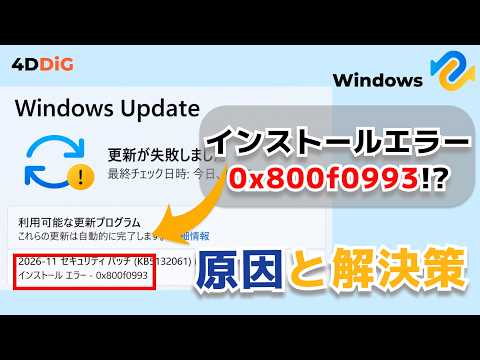
Windows 11の更新プログラムがエラーコード0x800f0993で止まる場合は、まず再起動や空き容量、更新の再試行を確認しましょう。原因を決めつけて設定を大きく変更する前に、順を追って対処することが大切です。
動画の内容
更新エラーは、通信状態や一時的な更新データ、Windowsのシステムファイルなど、複数の要因で起きることがあります。基本的な確認から始め、改善しない場合に修復手順へ進みます。
解決・設定のポイント
- エラーコードだけで原因を特定せず、再起動後に更新を再試行する。
- インターネット接続と、更新に必要なストレージの空き容量を確認する。
- Windows Updateのトラブルシューティングを実行し、案内があれば内容を確認する。
- 修復コマンドや更新データのリセットは、作業中に電源を切らず慎重に進める。
- 更新後にファイルが見当たらない場合は、復元作業の前にデータの上書きを避ける。
確認手順
最初に、作業中のファイルを保存してパソコンを再起動します。再起動後、設定画面からWindows Updateを開き、同じ更新をもう一度確認してください。画面や項目の名前、場所はWindowsの状態によって異なる場合があります。次に、安定したネットワークにつながっているか、ストレージに十分な空きがあるかを確認します。空き容量を作る際は、必要なファイルを確認せずに削除しないでください。改善しない場合は、Windows Updateのトラブルシューティング機能を利用し、検出内容や修正結果を確認します。それでも失敗する場合は、管理者としてターミナルまたはコマンドプロンプトを開き、「DISM /Online /Cleanup-Image /RestoreHealth」を実行し、完了後に「sfc /scannow」を実行する方法があります。処理には時間がかかることがあるため、完了するまで電源を切らずに待ち、終わったら再起動して更新を再試行します。コマンド操作に不慣れな場合は、実行前に内容を確認するか、詳しい人に相談してください。
作業前の注意
更新の削除、更新データのリセット、Windowsの初期化などは、基本的な確認を試した後に検討してください。実行前に重要なファイルを外付けドライブや信頼できるクラウドなどへバックアップし、必要な復元方法も確認します。初期化や修復の選択肢によってはアプリや設定に影響することがあります。更新後にファイルが消えたように見える場合は、まずごみ箱や別の保存場所、別ユーザーのアカウントを確認し、復元したいドライブへの保存や大きなファイルのコピーを控えてください。上書きが進むと復元が難しくなる場合があります。
まとめ
0x800f0993が表示されたときは、再起動、接続と空き容量、トラブルシューティング、システム修復の順に確認すると、不要な設定変更を避けやすくなります。何度も失敗する場合は、表示された追加情報を記録してから次の対処を選びましょう。
※画面や項目名は、OS・機種・ソフトウェアのバージョンによって異なる場合があります。設定変更や更新の前に、大切なデータの保存・バックアップをご確認ください。
※当サイトはYouTube動画を紹介する目的で埋め込みを行っています。動画の著作権は各配信者・権利者に帰属します。掲載内容に問題がある場合は、YouTubeまたは動画の配信元へお問い合わせください。