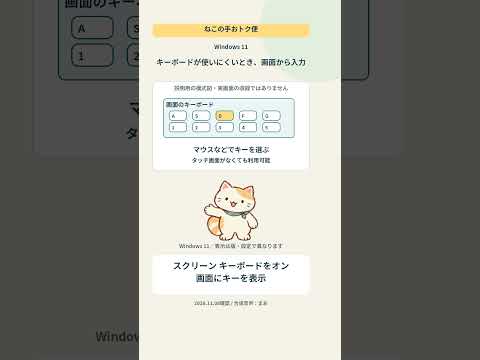
キーボードの一部が反応しない、手元のキーを押しにくいといったときは、画面に表示したキーボードをマウスで操作して文字を入力できます。タッチ画面がなくても利用でき、物理キーボードの状態を確認する間の代替手段としても役立ちます。
動画の内容
Windows 11のアクセシビリティ設定からスクリーンキーボードを有効にし、画面上のキーをクリックして入力する方法を紹介します。入力できない場合の確認点や、パスワードを扱う際の注意も押さえましょう。
解決・設定のポイント
- 設定のアクセシビリティにあるキーボード関連の項目から、スクリーンキーボードを有効にできます。
- 表示されたキーはマウスで選択でき、タッチ画面がなくても文字入力に使えます。
- 入力先の欄を先に選んでから、画面上のキーを操作します。
- 入力できないときは、入力欄の選択状態やアプリの応答を確認します。
- パスワードなどを入力するときは、画面共有や周囲からののぞき見に注意します。
確認手順
まず、画面上で文字を入力したいアプリや入力欄を開き、入力欄をクリックしてカーソルが入った状態にします。次に、スタートから「設定」を開き、「アクセシビリティ」内の「キーボード」に進みます。「スクリーンキーボード」のスイッチをオンにすると、画面上にキーボードが表示されます。画面のキーをマウスでクリックして文字を入力し、入力欄に反映されたことを確認してください。記号や大文字を入力する方法は、表示されるキーの種類やアプリによって異なる場合があります。必要に応じて画面上のShiftなどを使い、入力内容を確かめながら操作します。設定内の項目名や配置は、Windowsの状態によって異なることがあります。見つからない場合は、設定画面の検索欄で「スクリーンキーボード」を検索すると探しやすくなります。
作業前の注意
画面上のキーボードは入力を補助する機能であり、故障した物理キーボードを修理するものではありません。入力欄を選択しても文字が入らない場合は、別のアプリでも試し、アプリが応答しているか確認しましょう。パスワードや個人情報を入力する際は、画面共有を停止し、周囲に画面を見られない場所で操作してください。設定を変更するだけなら通常はファイルの削除を伴いませんが、作業中の文書は念のため保存してから設定を開くと安心です。
まとめ
スクリーンキーボードを使えば、タッチ画面がないパソコンでもマウスで文字を入力できます。入力欄を選んでから機能を有効にし、文字が反映されるかを確認しながら操作しましょう。
※画面や項目名は、OS・機種・ソフトウェアのバージョンによって異なる場合があります。設定変更や更新の前に、大切なデータの保存・バックアップをご確認ください。
※当サイトはYouTube動画を紹介する目的で埋め込みを行っています。動画の著作権は各配信者・権利者に帰属します。掲載内容に問題がある場合は、YouTubeまたは動画の配信元へお問い合わせください。