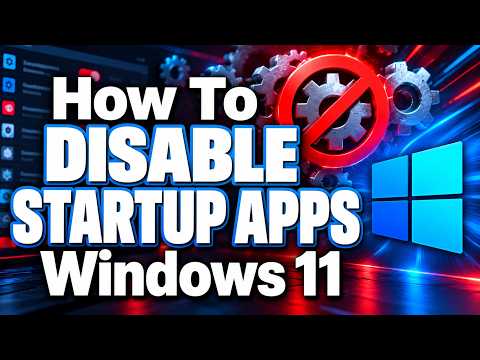
パソコンの起動に時間がかかる場合は、Windowsへのサインイン時に自動起動するアプリを見直すと、起動直後の負荷を抑えられることがあります。使っていないアプリから確認し、必要な機能まで止めないように進めましょう。
動画の内容
スタートアップアプリは、Windows起動後に自動で立ち上がるアプリです。使用頻度の低いものを無効にすると、自動起動を防げます。ただし、アプリ自体が削除されるわけではなく、必要なときは通常どおり起動できます。名前や役割を確認してから変更することが大切です。
解決・設定のポイント
- 無効化しても、通常はアプリのアンインストールやデータ削除にはなりません。必要なら後から自動起動を再び有効にできます。
- 自分でインストールしたチャット、ゲーム、会議、音楽などのアプリは、毎回すぐ使う必要がなければ無効化の候補になります。
- セキュリティ対策、バックアップ、クラウド同期、周辺機器の管理に関係するものは、役割が分からないまま止めないでください。
- 一覧に表示される「影響」などの情報は目安です。表示だけで安全性や必要性を判断せず、アプリ名と用途も確認します。
- 無効化後に通知や同期などが期待どおり動かなくなった場合は、対象を再度有効にして動作を確かめます。
確認手順
まず、作業中のファイルを保存し、使っているアプリや機能を確認します。スタートアップアプリの一覧は、タスクマネージャーを開いて該当する項目を選ぶ方法、またはWindowsの設定からアプリの自動起動を確認する方法があります。画面の構成や項目名は環境によって異なる場合があります。一覧では、アプリ名や発行元、用途を調べ、不要だと判断できるものだけを選んで無効にします。一度に多くを変更せず、少数ずつ切り替えると、問題が起きたときに原因を特定しやすくなります。変更後はパソコンを再起動し、起動時間だけでなく、通知、同期、周辺機器など必要な機能が使えるか確認してください。
作業前の注意
役割の分からない項目や、Windows・セキュリティ・バックアップに関係していそうな項目は、無効化を急がず、提供元やアプリの説明を確認してください。組織や学校の管理下にあるパソコンでは、設定変更の前に管理者へ相談しましょう。自動起動の設定変更は一般にファイルを削除する操作ではありませんが、大切なデータは定期的にバックアップし、変更前の状態に戻す手順も把握しておくと安心です。
まとめ
起動時に不要なアプリだけを選んで無効にすれば、必要な機能を保ちながら自動起動を整理できます。変更は少しずつ行い、再起動後に問題がないか確認しましょう。
※画面や項目名は、OS・機種・ソフトウェアのバージョンによって異なる場合があります。設定変更や更新の前に、大切なデータの保存・バックアップをご確認ください。
※当サイトはYouTube動画を紹介する目的で埋め込みを行っています。動画の著作権は各配信者・権利者に帰属します。掲載内容に問題がある場合は、YouTubeまたは動画の配信元へお問い合わせください。