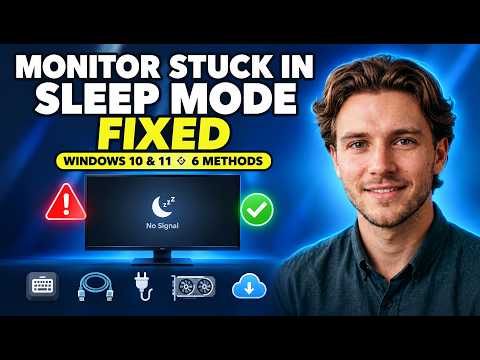
Windowsの更新後に画面が真っ黒になったり、モニターがスリープ状態から戻らなかったりするときは、まずモニターの電源・入力切替・接続を順に確認しましょう。パソコン本体が動作しているかを見分けてから対処すると、原因を絞りやすくなります。
動画の内容
モニター側とパソコン側を切り分け、接続の確認、画面表示の再設定、更新後のドライバー確認へ段階的に進む方法を紹介します。
解決・設定のポイント
- モニターの電源ランプや表示メッセージを確認し、電源が入っているか確かめる
- 映像ケーブルの差し直しと、モニターの入力切替を行う
- パソコンが起動しているかを確認してから、画面表示の復帰操作を試す
- 別のケーブルや端子、別の画面で接続を切り分ける
- 更新後も改善しない場合は、ディスプレイドライバーを慎重に確認する
確認手順
最初に、モニターの電源ランプが点灯しているか、画面に「信号なし」などの表示が出ているかを確認します。モニターの電源を切り、電源ケーブルを抜いて少し待ってからつなぎ直す方法も試せます。次に、映像ケーブルがパソコンとモニターの両方にしっかり接続されているかを確認してください。モニターに複数の入力端子がある場合は、接続先と一致する入力に切り替えます。パソコン本体の電源ランプ、ファンの音、キーボードの反応などを手がかりに、起動しているかを見分けます。起動中なら、キーボードのWindowsキーとCtrlキー、Shiftキー、Bキーを同時に押す操作で、画面表示の復帰を試せます。複数の画面を使っている場合は、WindowsキーとPキーを押し、表示先の切り替えも確認します。改善しなければ、可能な範囲で別の映像ケーブルや端子、別のモニターを使い、どの機器で症状が出るかを比べます。画面が一時的に映る場合は、Windows Updateの履歴やデバイスマネージャーでディスプレイドライバーの状態を確認します。更新後に問題が始まった場合でも、削除やロールバックを急がず、利用できる復元方法やドライバーの入手先を確認してから進めてください。設定名や画面の配置はWindowsの環境によって異なる場合があります。
作業前の注意
ケーブルを抜き差しする前に、モニターとパソコンの電源を切ってください。ドライバーの削除、更新の取り消し、システムの復元などを行う前には、重要なファイルを保存し、必要に応じてバックアップや復元方法を確認します。作業中に異音や焦げたにおいがする場合は、電源を切って使用を中止してください。
まとめ
電源、入力、ケーブル、パソコンの起動状態を順番に確認すれば、モニター側の問題かWindows側の問題かを切り分けやすくなります。基本的な確認で直らない場合は、変更を重ねる前にドライバーや更新履歴を確認し、安全に戻せる手段を確保してから対処しましょう。
※画面や項目名は、OS・機種・ソフトウェアのバージョンによって異なる場合があります。設定変更や更新の前に、大切なデータの保存・バックアップをご確認ください。
※当サイトはYouTube動画を紹介する目的で埋め込みを行っています。動画の著作権は各配信者・権利者に帰属します。掲載内容に問題がある場合は、YouTubeまたは動画の配信元へお問い合わせください。