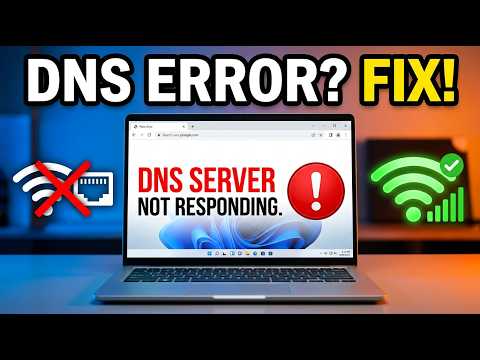
Webサイトを開けず「DNSサーバーが応答していません」と表示される場合は、まず接続先の問題か、パソコン側の設定・状態かを切り分けましょう。Wi-Fiと有線LANのどちらでも、基本の確認を順に行うと原因を絞りやすくなります。
動画の内容
DNSは、Webサイトの名前を接続先の情報に対応させる仕組みです。ネットワーク自体につながっていても、DNSの確認に失敗すると、サイトを開けないことがあります。機器の再起動や接続状況の確認から始め、設定変更は必要性を確認してから行います。
解決・設定のポイント
- 別のWebサイトや別の端末でも同じ症状が出るか確認し、パソコン単体の問題かを切り分ける。
- Wi-Fiの再接続、またはLANケーブルの差し直しを試す。ケーブルやルーターのランプも確認する。
- パソコンとルーターを再起動する。ルーターは電源を切って少し待ってから入れ直し、接続が戻るまで待つ。
- VPNやプロキシ、セキュリティソフトを一時的に確認する。保護機能を止める場合は短時間にとどめ、確認後すぐ戻す。
- DNS設定の変更やネットワークのリセットは後回しにし、現在の設定やWi-Fi情報を確認・保存してから行う。
確認手順
最初に、同じパソコンで複数のサイトを試し、可能ならスマートフォンなど別の端末も同じネットワークにつないで確認します。すべての端末で開けない場合は、ルーターや回線側の一時的な問題も考えられます。パソコンだけで起きる場合は、Wi-Fiを切断して再接続するか、有線LANケーブルを抜き差しします。続いてパソコンを再起動し、改善しなければルーターの電源を入れ直します。なお、ルーターの初期化ボタンは押さないでください。初期化すると接続設定が消えることがあります。次に、VPNやプロキシを利用している場合は、接続を切った状態で変化を確認します。セキュリティソフトの保護を一時停止する場合は、信頼できるネットワーク上で短時間だけ試し、直ちに元へ戻してください。Windowsのネットワーク診断やトラブルシューティング機能が利用できる場合は、表示される案内に沿って確認します。DNSキャッシュの消去を試すときは、Windowsのターミナルまたはコマンドプロンプトで「ipconfig /flushdns」を実行し、完了後にブラウザーを開き直します。画面や機能の名称、場所はWindowsの状態によって異なることがあります。DNSサーバーを手動設定している場合は、入力値の誤りがないか確認し、変更前の値を控えてください。自動取得に戻す場合も、元の設定へ戻せるよう記録を残します。
作業前の注意
ネットワークのリセット、アダプター設定の変更、ドライバーの削除・更新は、Wi-FiのパスワードやVPNなどの再設定が必要になることがあります。実行前に必要な情報を保存し、職場や学校の管理対象PCでは管理者に確認してください。リセットや初期化は、基本的な確認を行っても改善しない場合に限り、復元方法を確認してから検討します。
まとめ
まず複数端末での接続状況を比べ、機器の再起動や接続のやり直しから試すのが安全です。DNS設定などを変更するときは、現在の値を控えて元に戻せる状態にしてから進めましょう。
※画面や項目名は、OS・機種・ソフトウェアのバージョンによって異なる場合があります。設定変更や更新の前に、大切なデータの保存・バックアップをご確認ください。
※当サイトはYouTube動画を紹介する目的で埋め込みを行っています。動画の著作権は各配信者・権利者に帰属します。掲載内容に問題がある場合は、YouTubeまたは動画の配信元へお問い合わせください。