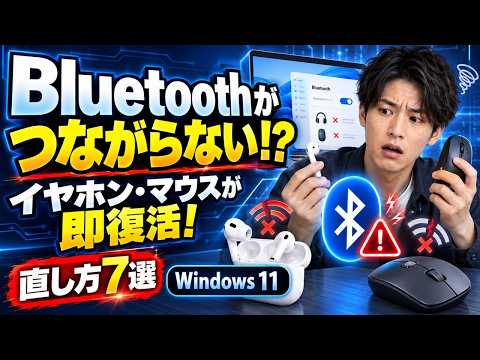
イヤホンやマウスが見つからない、ペアリング済みなのに接続できない、使っている途中で切れる場合は、機器の状態から順に確認しましょう。簡単な再接続で直ることもあれば、電池残量やほかの機器との接続が原因になっていることもあります。
動画の内容
Bluetoothの接続トラブルは、機器側とパソコン側の両方を確認するのが基本です。電源・充電、距離、接続先、Bluetoothの再起動を試し、それでも解決しない場合にペアリングのやり直しや更新を検討します。
解決・設定のポイント
- イヤホンやマウスの電源、充電状態、ペアリング待ちの状態を確認する
- パソコンのBluetoothをいったんオフにしてからオンにし、機器を近くで再接続する
- 機器がスマートフォンなど別の端末につながっていないか確認する
- 登録を削除して再ペアリングする方法は、通常の接続確認後に試す
- 更新やドライバー変更は、対象機器を確認し、必要に応じて復元方法も把握してから行う
確認手順
まず、Bluetooth機器の電源を入れ直し、充電式なら十分に充電します。イヤホンはケースに戻してから取り出すなど、機種に合った方法でペアリング待ちにしてください。次に、機器をパソコンの近くに置き、スマートフォンやタブレットなど、以前接続した端末のBluetoothを一時的にオフにします。別の端末が先に接続していると、パソコンから見つからないことがあります。パソコン側ではBluetoothをオフにして少し待ち、再びオンにして接続を試します。設定画面で対象機器の状態を確認し、イヤホンの場合は音声の出力先がそのイヤホンになっているかも確認しましょう。マウスなら、電池交換や充電、電源スイッチ、底面の接続ボタンも確かめます。それでも接続できない場合は、登録済み機器をいったん削除して、機器をペアリング待ちにしてから追加し直します。最後に、パソコンを再起動し、Windowsの更新状況やパソコン・機器メーカーが案内するドライバー更新の有無を確認します。画面や項目の名称は環境によって異なる場合があるため、表示に沿って操作してください。
作業前の注意
ペアリング情報を削除すると、再度ペアリング操作が必要になります。削除前に機器をペアリング待ちにする方法を確認してください。ドライバーの削除や更新、設定のリセットを行う場合は、作業中のファイルを保存し、メーカーの案内を確認してから進めましょう。出所の分からないドライバーや更新ツールは使用しないでください。
まとめ
接続し直す前に、機器の充電・接続先・距離を確認すると、不要な設定変更を避けやすくなります。順番に試しても改善しない場合は、特定の機器だけで起きるのか、ほかのBluetooth機器でも起きるのかを確かめると、機器側とパソコン側のどちらを詳しく調べるべきか判断しやすくなります。
※画面や項目名は、OS・機種・ソフトウェアのバージョンによって異なる場合があります。設定変更や更新の前に、大切なデータの保存・バックアップをご確認ください。
※当サイトはYouTube動画を紹介する目的で埋め込みを行っています。動画の著作権は各配信者・権利者に帰属します。掲載内容に問題がある場合は、YouTubeまたは動画の配信元へお問い合わせください。