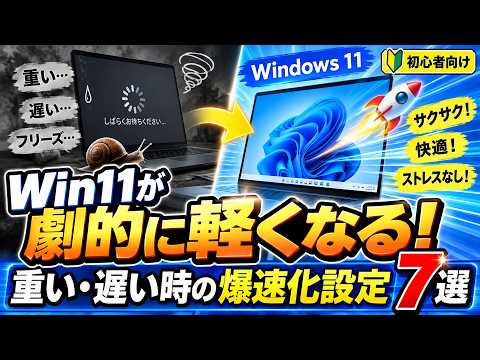
アプリの起動や文字入力に時間がかかるときは、まず再起動し、どの場面で遅くなるかを確かめましょう。不要な常駐アプリや空き容量、更新状況などを順に確認すると、原因を切り分けながら安全に改善を試せます。
動画の内容
動作の遅さは、複数のアプリの同時起動、ストレージの空き不足、更新処理、発熱など、さまざまな要因で起こります。一度に多くの設定を変えず、変化を確認しながら対処するのが基本です。
解決・設定のポイント
- 再起動して一時的な負荷や処理の滞留を解消できるか確認する
- タスクマネージャーでCPU・メモリ・ディスクを多く使うアプリを調べる
- 使っていないスタートアップアプリや一時ファイルを慎重に整理する
- Windowsとセキュリティ対策ソフトの更新・スキャン状況を確認する
- 電源設定や視覚効果を調整する場合は、電池持ちや見やすさへの影響も考える
確認手順
最初に作業中のファイルを保存し、パソコンを再起動します。起動直後だけ遅いのか、特定のアプリだけなのか、常に遅いのかを確認してください。次にタスクマネージャーを開き、CPU、メモリ、ディスクの使用率が高いアプリを見ます。不要と分かるアプリは通常の方法で終了し、用途が分からないプロセスは終了しないでください。続いて設定画面でスタートアップアプリを確認し、使っていないものだけを無効にします。項目名や場所はWindowsの状態によって異なることがあります。ストレージの空き容量も確認し、一時ファイルを削除する場合は一覧をよく読みます。ダウンロードフォルダーや個人ファイルは、必要なものを別の場所へ保存してから整理してください。その後、Windows Updateを確認し、信頼できるセキュリティ機能でスキャンを実行します。改善しない場合は、電源モードやアニメーションなどの視覚効果を一項目ずつ見直し、変更の前後で動作を比べます。ノートパソコンでは高い性能を優先する設定が電池の消耗や発熱を増やすことがあるため、用途に合わせて選びましょう。
作業前の注意
設定変更やファイル削除の前に、重要なデータを外付けストレージやクラウドなどへバックアップしてください。復元が必要になったときの方法も事前に確認しておくと安心です。システム関連の項目や正体の分からないアプリは削除・無効化せず、改善をうたう不明なクリーナーの導入も避けましょう。更新中は電源を切らず、ノートパソコンは電源アダプターを接続するのが安全です。
まとめ
まず再起動と負荷の確認から始め、不要な自動起動や一時ファイルを慎重に整理しましょう。変化がなければ更新やセキュリティ状態、電源・視覚効果を一つずつ見直すと、設定を戻しやすく原因も絞り込みやすくなります。
※画面や項目名は、OS・機種・ソフトウェアのバージョンによって異なる場合があります。設定変更や更新の前に、大切なデータの保存・バックアップをご確認ください。
※当サイトはYouTube動画を紹介する目的で埋め込みを行っています。動画の著作権は各配信者・権利者に帰属します。掲載内容に問題がある場合は、YouTubeまたは動画の配信元へお問い合わせください。