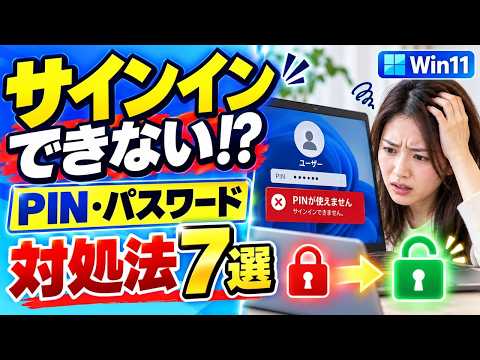
PINやパスワードでサインインできないときは、入力方法やネットワーク、サインイン方法を順に確認しましょう。焦って初期化やデータ削除を行う前に、アカウントの種類に合った復旧手段を試すことが大切です。
動画の内容
入力ミスを防ぐ基本確認から、PINの再設定、Microsoftアカウントやローカルアカウントの回復まで、安全性を優先して進めます。
解決・設定のポイント
- Caps Lock、キーボード配列、入力言語、数字入力の状態を確認する
- サインイン画面でPIN以外の方法を選べるか確認する
- PINの再設定やアカウントのパスワード回復は、公式の手順から行う
- 職場・学校のアカウントは管理者に相談する
- 初期化やアカウント削除の前に、データのバックアップと復元方法を確認する
確認手順
まず、画面に表示されるエラーを確認し、パソコンを一度再起動します。入力欄に文字を入力できる場合は、Caps Lockの点灯、キーボードの入力言語、記号や数字の位置を確かめてください。外付けキーボードを使っている場合は、接続し直すか、可能なら別のキーボードでも試します。nnPINが使えない場合は、サインイン画面にあるサインイン方法の切り替えを確認し、パスワードで入れるか試します。表示される項目名や位置は環境によって異なることがあります。PINの再設定を促す選択肢がある場合は、画面の案内に従って本人確認を行います。Microsoftアカウントのパスワードを忘れたときは、別の端末からMicrosoftの公式アカウント回復手続きを利用します。パスワードを変更した直後は、インターネットに接続してから再度試してください。nnローカルアカウントでは、設定済みであればサインイン画面のセキュリティ質問からパスワードを再設定できます。職場や学校のアカウントは、組織の管理者が回復を支援する場合があります。何度も推測して入力するのは避け、回復手段が見当たらない場合は、別の管理者アカウントや公式サポートへの相談を検討しましょう。
作業前の注意
「このPCをリセットする」などの操作は、選択内容によってアプリや個人データに影響することがあります。実行前に、必要なファイルのバックアップがあるか、回復キーが必要にならないかを確認してください。サインインできない状態でバックアップを取れない場合は、自己判断で初期化やシステムファイルの削除を進めず、メーカーや組織のサポートに相談するのが安全です。
まとめ
まず入力とサインイン方法を確認し、その後にアカウントに合った公式の回復手順へ進みましょう。データを守るため、初期化や削除を伴う操作は最後の手段として慎重に判断してください。
※画面や項目名は、OS・機種・ソフトウェアのバージョンによって異なる場合があります。設定変更や更新の前に、大切なデータの保存・バックアップをご確認ください。
※当サイトはYouTube動画を紹介する目的で埋め込みを行っています。動画の著作権は各配信者・権利者に帰属します。掲載内容に問題がある場合は、YouTubeまたは動画の配信元へお問い合わせください。