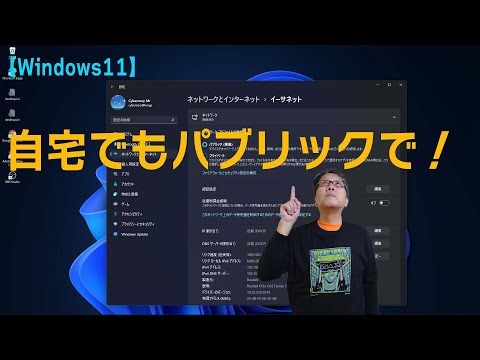
Windows 11のネットワーク設定で迷いやすいのが、「パブリック」と「プライベート」の選択です。自宅だから必ずプライベート、という分け方ではありません。同じネットワークの機器に、このパソコンを見つけてもらう必要があるかを先に考えると判断しやすくなります。
まずは共有する予定を確認する
Microsoftは、Windows 11で初めて接続するネットワークを原則パブリックにし、多くの場合にこの設定を推奨しています。プライベートは、接続する人や機器を信頼でき、ファイルやプリンターの共有を使いたい場合の選択肢です。
| 利用場面 | 判断の目安 |
|---|---|
| 自宅でWeb閲覧や動画視聴だけ | 機器同士の共有が不要なら、パブリックのままを基本にする |
| 自宅の信頼できるPC同士でファイルを共有 | 共有先と必要な設定を確認して、プライベートを検討する |
| カフェ・ホテルなどの共用Wi-Fi | パブリックを使い、知らない機器への共有を開かない |
| 会社・学校の管理されたPC | 管理者の方針に従う。自分の判断で共有設定を変えない |
接続中のネットワークを確認する場所
- 「設定」→「ネットワークとインターネット」を開きます。
- Wi-Fiなら「Wi-Fi」から接続中のネットワークを、有線なら「イーサネット」を選びます。
- 「ネットワークプロファイルの種類」で現在の設定を確認します。変更する場合は、共有の必要性と接続先を確かめてから選択します。
名前が似た別のSSIDの設定を変更しないよう、接続先も一緒に確認してください。
プリンターが見つからないときに急がないこと
印刷できない原因はネットワークの種類だけとは限りません。「プリンター本体には接続できるのか」「別のPCで共有しているプリンターなのか」を先に分けてください。設定を次々に変えるより、何をどこへ接続しようとしているかを書き出す方が、元に戻すときにも役立ちます。
ネットワークの種類を変えることと、ファイアウォールを無効にすることは別の操作です。Microsoft Defenderファイアウォールは有効のまま使い、業務用アプリの通信許可が必要なら管理者に確認しましょう。
参考動画
【Windows11】インターネットは自宅でもパブリック設定で!(2021年公開)。画面や推奨設定は変わることがあるため、現在の判断は下記の公式資料も参照してください。
参照した公式資料
対象:Windows 11/確認日:2026年10月1日。この記事は公式資料を基に判断の順番を整理したものです。