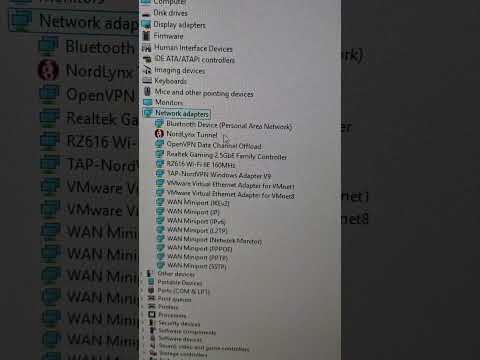
マウスカーソルは動くのに画面が黒い場合は、まず表示の一時的な不具合や接続先の切り替わりを確認しましょう。すぐに電源を切らず、キーボード操作で画面を戻せるか順番に試すと、未保存の作業を失うリスクを抑えられます。
動画の内容
画面出力のリセット、表示先や周辺機器の確認、タスクマネージャーからのエクスプローラー起動を試し、改善しない場合は再起動や回復環境を検討します。
解決・設定のポイント
- 作業中のデータが残っている可能性を考え、強制終了は最後の手段にする
- 画面の再描画や外部ディスプレイへの出力切り替えを確認する
- タスクマネージャーが開く場合は、エクスプローラーを起動できるか試す
- 再起動後も続くときは、周辺機器や最近の変更を切り分ける
- 回復操作や設定変更の前に、データのバックアップ方法を確認する
確認手順
まず数分待ち、更新処理や起動処理が続いていないか確認します。次に、WindowsキーとCtrlキー、Shiftキー、Bキーを同時に押して画面が戻るか試します。画面が一瞬暗くなったり音が鳴ったりする場合がありますが、反応がないときは少し待ってから次へ進みます。外部モニターを使っている場合は、電源やケーブルの接続を確認し、WindowsキーとPキーを押して表示先を切り替えられるか試してください。選択画面が見えない場合は、キーを押したあと上下キーやEnterキーを使う操作は避け、画面が確認できる状態で選びます。続いてCtrlキー、Altキー、Deleteキーを同時に押し、画面が表示されるか確認します。表示されたらタスクマネージャーを開き、「新しいタスクの実行」に相当する項目から「explorer.exe」を実行します。項目名や配置は環境によって異なることがあります。改善しなければ、USB機器や外部ディスプレイをいったん外して変化を確認し、電源メニューが表示できる場合は通常の再起動を選びます。画面がまったく操作できず、十分待っても変化がない場合に限り、電源ボタン長押しによる終了を検討してください。再起動後も黒い画面が続く場合は、Windowsの回復環境からセーフモードなどで起動できるか確認します。回復手順や表示名は環境で異なるため、画面の案内を読みながら進めてください。
作業前の注意
強制終了すると、保存していない文書や作業内容が失われることがあります。電源ボタン長押しは通常の再起動ができない場合に限り、更新中と思われるときは特に長めに待ってください。セーフモードでドライバーや更新プログラムを変更する前には、重要なファイルのバックアップを確認し、変更内容と元に戻す方法を把握してから操作します。
まとめ
まずは表示のリセットと出力先、次にエクスプローラーの起動を順番に確認するのが基本です。再起動を繰り返しても直らない場合や、異音・異常な発熱などもある場合は、無理に設定を変えず、メーカーやサポート窓口への相談を検討してください。
※画面や項目名は、OS・機種・ソフトウェアのバージョンによって異なる場合があります。設定変更や更新の前に、大切なデータの保存・バックアップをご確認ください。
※当サイトはYouTube動画を紹介する目的で埋め込みを行っています。動画の著作権は各配信者・権利者に帰属します。掲載内容に問題がある場合は、YouTubeまたは動画の配信元へお問い合わせください。