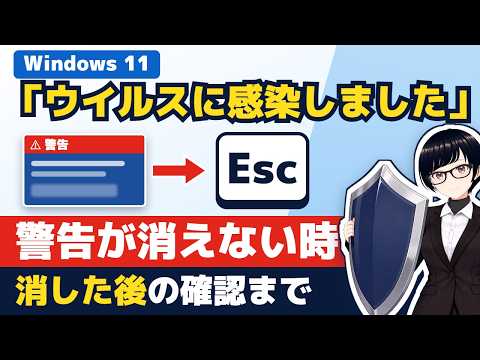
突然の感染警告が表示されても、画面に書かれた電話番号へ連絡したり、案内に従ってソフトを入れたりするのは避けましょう。まず警告の出どころを確かめ、ブラウザーの通知や表示を安全に止めたうえで、Windowsのセキュリティ機能で確認します。
動画の内容
ウェブ閲覧中に現れる警告は、ブラウザーのページや通知として表示されている場合があります。一方で、実際の脅威を検出した可能性もあるため、表示を消すだけで済ませず、警告の発信元とパソコンの状態を順に確認することが大切です。
解決・設定のポイント
- 警告内のボタン、電話番号、リンクを押さず、個人情報や支払い情報を入力しない。
- ブラウザーのタブやウィンドウを閉じ、消えない場合はタスクマネージャーからブラウザーを終了する。
- 同じ通知が繰り返される場合は、ブラウザーの通知許可を見直して心当たりのないサイトを取り消す。
- Windowsのセキュリティ機能でスキャンし、検出があれば表示された手順に従って対処する。
- 警告に従ってアプリを入れた、ファイルを開いた、情報を入力した場合は、追加の安全確認を行う。
確認手順
まず、警告画面に表示された電話番号へ電話したり、リンクや「修復」などのボタンを押したりせず、画面の文面や表示場所を確認します。ウェブページ内の表示なら、そのタブを閉じます。閉じられない場合は、Ctrl+Shift+Escキーでタスクマネージャーを開き、使っているブラウザーを選んで終了します。作業中の内容が保存されていない可能性があるため、終了後に必要なファイルを確認してください。ブラウザーを再び開くときに、問題のページを復元するか尋ねられた場合は、復元しない選択肢を選びます。次に、ブラウザーの設定から通知の許可先を確認し、覚えのないサイトや不審なサイトの許可を取り消します。設定や項目の名称はブラウザーの種類やバージョンによって異なります。続いて、Windowsのセキュリティ機能を開き、ウイルスや脅威のスキャンを実行します。時間に余裕があれば、より詳しいスキャンも検討してください。検出結果が表示されたら内容を確認し、隔離など画面に示された対処を行います。警告の表示が消えても、ブラウザーを再起動したときに再発しないか確認しましょう。
作業前の注意
警告に従ってソフトをダウンロード・実行したり、遠隔操作を許可したりした場合は、そのソフトを使ってさらに操作せず、ネットワークを一時的に切ってください。入力したパスワードは、別の安全な端末から変更し、同じパスワードを使っているサービスも見直します。ファイルの削除や設定の初期化を行う前に、必要なデータをバックアップしてください。ただし、不審なファイルをバックアップ先へコピーして実行しないよう注意します。実際の脅威が検出された場合や状態を判断できない場合は、組織の管理者または信頼できるサポート窓口に相談しましょう。
まとめ
警告を急いで消すことより、発信元を確かめて安全に閉じ、通知設定とセキュリティスキャンを確認することが重要です。不審な案内への連絡や入力を避け、必要に応じてパスワード変更や専門家への相談まで進めましょう。
※画面や項目名は、OS・機種・ソフトウェアのバージョンによって異なる場合があります。設定変更や更新の前に、大切なデータの保存・バックアップをご確認ください。
※当サイトはYouTube動画を紹介する目的で埋め込みを行っています。動画の著作権は各配信者・権利者に帰属します。掲載内容に問題がある場合は、YouTubeまたは動画の配信元へお問い合わせください。