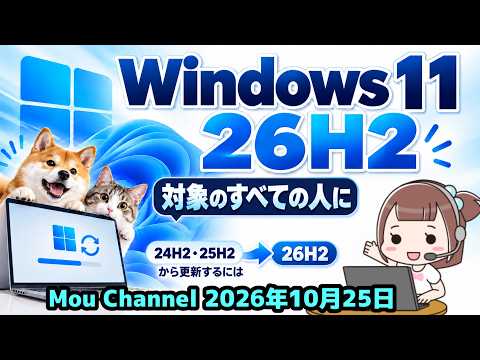
Windows 11の機能更新を始める前に、データのバックアップ、空き容量、電源やネットワークの状態を確認しておくと、更新中のトラブルに備えやすくなります。慌てて更新を進めず、作業を戻せる手段も確保しておきましょう。
動画の内容
更新前に確認したいのは、重要なファイルの保護、必要な空き容量、周辺機器やアプリの状況、電源と通信環境、回復に必要な情報です。更新の案内が表示されても、準備を終えてから実行できます。
解決・設定のポイント
- 重要なファイルを外付けドライブや信頼できるクラウドなどへバックアップする
- 更新に必要な空き容量を確保し、容量不足の警告がないか確認する
- 仕事や学習で使うアプリ、周辺機器が更新後も使えるか確認する
- 電源を安定させ、通信が途切れにくい環境で更新する
- 暗号化や回復に関する情報を確認し、更新後に困らないよう備える
確認手順
まず、文書、写真、デスクトップ上のファイルなど、失うと困るデータを別の場所へコピーします。クラウドを使う場合は、同期が完了していることと、必要なファイルを別の端末から開けることも確認してください。次に、Windowsの更新画面で更新の案内や容量に関する注意を確認します。画面名や表示される項目は環境によって異なることがあります。不要な一時ファイルを整理する場合も、削除対象を確かめ、必要なデータを誤って消さないようにします。その後、常用するアプリやプリンターなどの周辺機器について、メーカーの案内や利用先の情報を確認します。ノートパソコンは電源アダプターを接続し、更新中にスリープや電源断が起きにくい状態にします。最後に、更新に時間がかかっても支障のない時間を選び、画面の案内に沿って進めます。更新が表示されていない場合は、非公式な配布元から更新ファイルを入手せず、案内が提供されるまで待つ方法もあります。
作業前の注意
更新前にバックアップが取れているかを確かめてください。暗号化を利用している場合は、回復キーなど復旧に必要な情報を確認し、安全な場所に保管します。更新後に不具合が起きた場合に備え、利用中のアプリや周辺機器の設定情報も必要に応じて控えておきましょう。更新の途中で電源を切ったり、強制終了したりするのは避けてください。
まとめ
更新前の準備は、特別な操作よりも「データを守る」「復旧手段を確かめる」「安定した環境を整える」ことが大切です。確認を済ませてから更新すれば、万一のときにも落ち着いて対処しやすくなります。
※画面や項目名は、OS・機種・ソフトウェアのバージョンによって異なる場合があります。設定変更や更新の前に、大切なデータの保存・バックアップをご確認ください。
※当サイトはYouTube動画を紹介する目的で埋め込みを行っています。動画の著作権は各配信者・権利者に帰属します。掲載内容に問題がある場合は、YouTubeまたは動画の配信元へお問い合わせください。