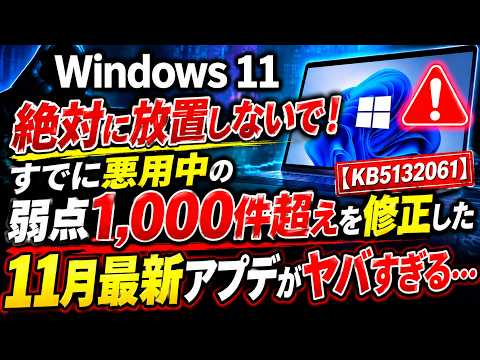
Windows 11のセキュリティ更新は、脆弱性への対策や不具合の修正を含むことがあります。更新を急いで適用する前に、対象の更新かどうか、バックアップや再起動の準備ができているかを確認しましょう。
動画の内容
更新の有無と適用状況をWindowsの設定画面で確認し、更新番号や公開情報はMicrosoftの公式情報と照らし合わせます。作業中のファイルを保存し、電源とネットワークを確保してからインストールするのが基本です。更新後に問題が起きた場合に備え、復元手段も先に確認しておくと落ち着いて対処できます。
解決・設定のポイント
- 更新番号だけで判断せず、Microsoftの公式情報で公開日や対象製品を確認する。
- インストール前に作業中のファイルを保存し、重要なデータをバックアップする。
- 更新中は電源を切らず、再起動が求められたら都合のよい時間に実行する。
- 適用後は更新履歴とWindowsの動作を確認し、異常があれば症状を記録する。
- 会社や学校のPCは、管理者の更新方針を確認してから操作する。
確認手順
まず、開いている文書やブラウザーの入力内容などを保存します。写真や書類など失いたくないデータは、外付けドライブや信頼できるクラウド保存先にもコピーしてください。次に、Windowsの設定からWindows Updateに相当する項目を開き、更新プログラムの確認を行います。表示された更新の名称や番号、状態を確認し、特定の更新を探している場合は、Microsoftの公式サポート情報やセキュリティ更新情報で番号と対象環境が一致するか照合します。画面名や項目の位置はWindowsの状態や環境によって異なる場合があります。適用する場合は、ノートPCを電源につなぎ、通信が安定した状態で画面の案内に従います。再起動を求められたら、作業を保存してから実行してください。完了後は更新履歴に適用状況が記録されているか確認し、ネット接続、音声、印刷など普段使う機能に問題がないか試します。エラーが出た場合は、表示された番号と発生時刻を控え、同じ更新を何度も手動で入れ直す前に公式の案内を確認しましょう。
作業前の注意
更新中の強制終了は、Windowsが起動しなくなるなどの問題につながるおそれがあるため避けてください。更新の削除や回復操作は、設定やデータに影響することがあります。実行前にバックアップの状態と、Windowsの回復手段を確認します。更新を長期間止めたままにせず、延期する場合も公式情報や組織の管理者の案内を確認してください。見慣れない更新通知がウェブ広告やメールに表示された場合は、そこからファイルを入手せず、Windowsの設定またはMicrosoftの公式サイトから確認します。
まとめ
セキュリティ更新は、正しい対象を確かめ、保存とバックアップを済ませてから適用することが大切です。更新後の履歴とPCの動作まで確認すれば、問題の早期発見にもつながります。
※画面や項目名は、OS・機種・ソフトウェアのバージョンによって異なる場合があります。設定変更や更新の前に、大切なデータの保存・バックアップをご確認ください。
※当サイトはYouTube動画を紹介する目的で埋め込みを行っています。動画の著作権は各配信者・権利者に帰属します。掲載内容に問題がある場合は、YouTubeまたは動画の配信元へお問い合わせください。