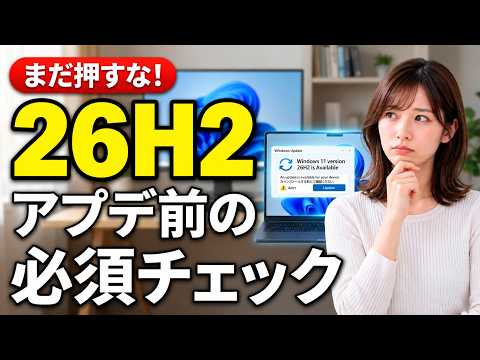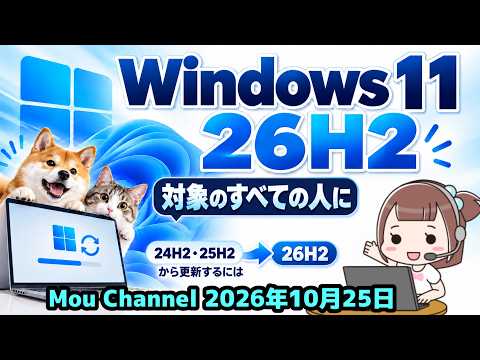
Windows 11の新しい機能更新が利用できるかは、パソコンの設定や互換性、配信状況によって異なります。更新を急いで手動適用する前に、Windows Updateで対象かを確認し、データの保護と復旧手段を整えてから進めましょう。
動画の内容
24H2や25H2を利用中でも、26H2など次の機能更新がすぐ表示されるとは限りません。更新の有無、互換性に関する案内、バックアップの状態を確認し、問題がなければ通常の更新手順で適用するのが基本です。
解決・設定のポイント
- 機能更新の提供時期や対象は、端末ごとに異なる場合があります。
- Windows Updateに表示されない場合は、互換性確認中や段階的な配信の可能性を考え、無理に回避しないようにします。
- 更新前に重要なファイルをバックアップし、必要に応じて回復手段も確認します。
- 更新中は電源を確保し、作業中のファイルを保存してから再起動します。
- 手動で更新する場合は、Microsoftの公式案内と対象端末の条件を確認します。
確認手順
まず、現在のWindowsのエディションやバージョンを設定画面のシステム情報などで確認します。表示名や場所は環境によって異なることがあります。次に、設定からWindows Updateを開き、更新プログラムを確認します。機能更新が案内されている場合は、内容と互換性に関する警告を読み、すぐに再起動してよい時間を確保してから実行してください。更新前には、文書や写真など大切なデータを外付けストレージや信頼できるクラウドなどへ保存します。バックアップが正常に開けることも確認しておくと安心です。ノートパソコンは電源アダプターを接続し、空き容量が不足していないかも確認します。更新中は電源を切ったり、強制終了したりせず、完了後にWindows Updateを再度確認します。更新が表示されない場合は、端末に適用できる更新がまだ配信されていない可能性があります。しばらく待ってから再確認し、互換性に関する案内があれば解消を待つか、案内に従ってください。手動適用を検討するときも、非公式サイトの更新ファイルや、要件を回避する方法は使わず、Microsoftの公式情報で適用条件を確認します。
作業前の注意
機能更新では、設定やアプリの動作が変わることがあります。業務用端末は、管理者や組織の更新方針を確認してから操作してください。更新後に問題が起きた場合に備え、バックアップに加えて利用可能な回復方法を事前に確認します。以前の状態へ戻せる期間や条件は環境によって異なるため、更新後すぐに不要なファイルを削除したり、初期化したりしないでください。
まとめ
新しいWindows 11の機能更新は、表示された時点で適用条件と注意事項を確認し、バックアップを取ってから進めるのが安全です。更新がまだ案内されていない場合は、無理に導入せず、Windows Updateや公式の案内を定期的に確認しましょう。
※画面や項目名は、OS・機種・ソフトウェアのバージョンによって異なる場合があります。設定変更や更新の前に、大切なデータの保存・バックアップをご確認ください。
※当サイトはYouTube動画を紹介する目的で埋め込みを行っています。動画の著作権は各配信者・権利者に帰属します。掲載内容に問題がある場合は、YouTubeまたは動画の配信元へお問い合わせください。