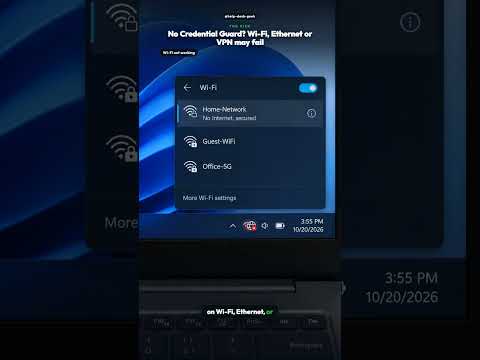
更新後にインターネットへつながらなくなった場合は、まずWi-Fi・有線LAN・VPNのどこで問題が起きているかを切り分けましょう。接続先の機器、パソコンの設定、VPNの状態を順番に確認すると、原因を絞り込みやすくなります。
動画の内容
すべての接続が使えないのか、VPNだけが使えないのかを確かめ、再起動や接続設定の確認から進めます。設定の変更や更新の削除は、影響を確認してから行いましょう。
解決・設定のポイント
- 同じネットワークにつないだ別の端末でも通信できない場合は、ルーターや回線側の状態を確認します。
- Wi-Fiだけ使えない場合は、機内モード、Wi-Fiのオン・オフ、接続先とパスワードを確認します。
- 有線LANだけ使えない場合は、ケーブルの差し込みや別のポートを確認し、可能なら別のケーブルも試します。
- 通常のインターネット接続はできてVPNだけ使えない場合は、VPNの接続状態や提供元の案内を確認します。
- 更新の削除やネットワーク設定のリセットは、保存済みの接続情報などに影響する可能性があるため、最後の手段として検討します。
確認手順
まず、パソコンを再起動し、Wi-Fiまたは有線LANのどちらで接続しているかを確かめます。Wi-Fiの場合は機内モードが有効になっていないか、Wi-Fiが有効か、正しいネットワークを選んでいるかを確認してください。有線LANの場合はケーブルを差し直し、ルーター側の接続ランプや別のポートも確認します。次に、スマートフォンなど別の端末を同じネットワークにつなぎ、通信できるか試します。別端末も使えなければ、ルーターや回線の再起動、通信事業者からの障害情報の確認を行います。ほかの端末は使えるのにパソコンだけ接続できない場合は、Windowsのネットワーク診断を試し、ネットワークアダプターが無効になっていないかも確認します。画面の項目名や場所は環境やWindowsの状態によって異なることがあります。通常の通信が復旧してからVPNを使い、VPNアプリの再接続や更新を試してください。VPNだけつながらない場合は、認証情報や接続先の状態を確認し、職場やサービスの管理者・提供元の案内に従います。更新直後から問題が続き、基本的な確認でも改善しない場合は、Windows Updateの履歴や利用可能な修正プログラムを確認します。
作業前の注意
ネットワーク設定のリセットでは、保存済みのWi-Fi情報やVPN設定を再登録する必要が生じることがあります。実行前にWi-Fiのパスワード、VPNの接続情報、必要な設定を確認してください。更新プログラムの削除や復元を検討する場合は、作業中のファイルを保存し、重要なデータをバックアップしてから行います。会社や学校のパソコンでは、管理者に相談せず設定を変更しないでください。
まとめ
接続できない範囲を切り分け、端末・ネットワーク機器・VPNの順に確認するのが基本です。大きな設定変更を急がず、影響と復元方法を確認しながら一つずつ対処しましょう。
※画面や項目名は、OS・機種・ソフトウェアのバージョンによって異なる場合があります。設定変更や更新の前に、大切なデータの保存・バックアップをご確認ください。
※当サイトはYouTube動画を紹介する目的で埋め込みを行っています。動画の著作権は各配信者・権利者に帰属します。掲載内容に問題がある場合は、YouTubeまたは動画の配信元へお問い合わせください。